
Polls für Streamlabs - mit Ihren Zuschauern interagieren
Erfahren Sie, wie Sie Streamlabs Polls einrichten und nutzen, um während Ihres Streams in Echtzeit per Chat-Abstimmung mit Ihren Zuschauern zu interagieren.

Streamlabs Polls in Verbindung mit Dota 2
Mit den Zuschauern zu interagieren und sie zu binden ist genauso wichtig wie die Inhalte, die Sie erstellen, und es ist wichtig, Ihrem Publikum eine Stimme zu geben. Aber wie geht das auf einfache Weise? Die Antwort ist simpel: über Polls.
In diesem Artikel werfen wir einen Blick auf die Polls-App aus dem App-Store von Streamlabs, die nur für Streamlabs-Prime-Abonnenten verfügbar ist.
Polls für Streamlabs ermöglicht es Ihnen, Umfragen in Echtzeit in Ihrem Stream einzublenden, und erlaubt Ihren Zuschauern, durch Eingabe ihrer Antwort im Chat abzustimmen.
Funktionen:
- mehrere Umfragen, die Sie im Voraus vorbereiten können
- mehrere Diagrammtypen (Balken, Kreis, Donut)
- Zuschauer stimmen ab, indem sie ihre Wahl in den Chat tippen
- Möglichkeit, mit Kürzeln wie 1, 2, 3 oder a, b, c… abzustimmen
- vollständig anpassbar: jede Farbe, jedes Label änderbar
Schritt 1: Die Polls-App holen
Wenn Sie bereits Prime-Abonnent sind, gehen Sie einfach in den App-Store und klicken Sie oben rechts auf die Schaltfläche Install. Die App erscheint dann automatisch in Ihrer linken Seitenleiste in Streamlabs. Falls Sie noch kein Abonnent sind, erhalten Sie die Möglichkeit, Prime zu abonnieren.
Schritt 2: Eine neue Umfrage erstellen
Klicken Sie links auf die grüne Schaltfläche + und beginnen Sie, Ihre Umfrage anzupassen. Im ersten Teil legen Sie die Frage Ihrer Umfrage, die möglichen Antworten und alle zugehörigen Farben fest. Das wirkt sich auf die Optionen im Diagramm und die ihnen zugeordneten Farben aus.
Sie können aus einer Reihe vordefinierter Themes oder Farbsets für Ihre Optionen wählen oder Hintergrund- und Textfarbe Ihrer Umfrageoptionen einzeln ändern. Probieren Sie es aus, bis Sie die perfekte Kombination finden.
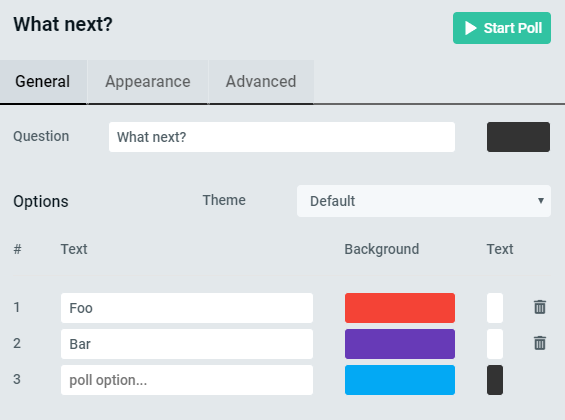
Streamlabs Polls — Tab General settings
Als Nächstes können Sie das Erscheinungsbild anpassen. Wählen Sie zuerst den Diagrammtyp aus. Zur Wahl stehen ein horizontales Diagramm, ein Kreisdiagramm und ein Donut-Diagramm. Sie müssen sich jetzt nicht endgültig entscheiden; alle Einstellungen lassen sich jederzeit ändern.
Wählen Sie anschließend, wo eine Legende für Ihr Diagramm erscheinen soll, wo sie positioniert wird, welche Farben, Schriftgrößen und Abstände verwendet werden, sowie die Hintergrundfarbe des Diagramms und den Eckenradius. Achten Sie darauf, dass alles gut zu den übrigen Elementen Ihres Streams passt.
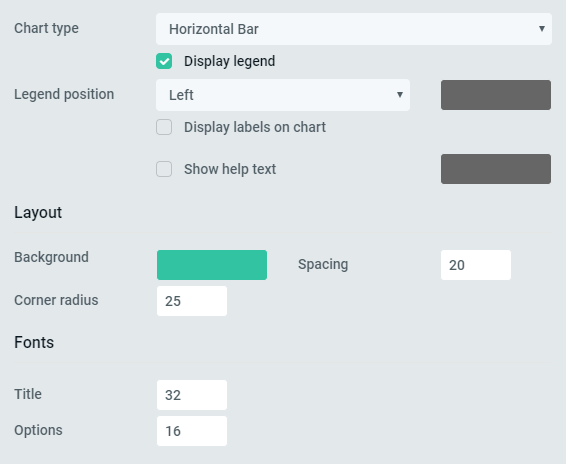
Streamlabs Polls — Tab Appearance
Und nicht zuletzt gibt es einen Tab für erweiterte Einstellungen, in dem Sie steuern, ob Personen mehrfach für dieselbe Option stimmen können oder ob das verhindert werden soll.
Jede Änderung wird sofort im rechten Bereich vorab angezeigt und automatisch in Streamlabs gespeichert, Sie müssen sich also um nichts kümmern. Alle Einstellungen und Umfragekonfigurationen sind mit Ihrem Streamlabs-Konto verknüpft, sodass Sie sie mitnehmen, wenn Sie den Computer wechseln.
Schritt 3: Widget zur Szene hinzufügen
Falls Sie es noch nicht getan haben, fügen Sie das Widget mindestens einer Ihrer Szenen hinzu. Die App zeigt oben eine Warnung an, wenn Sie das versäumt haben, mit einer Schaltfläche zum automatischen Hinzufügen mit einem Klick.
Das Widget zeigt nichts an, bis Sie eine Umfrage über die Schaltfläche “Start poll” starten. Am besten erledigen Sie das also, bevor Sie live gehen. Erstellen Sie eine Test-Umfrage, starten Sie sie und arrangieren Sie das App-Widget in Ihren Szenen wie gewünscht. Wenn Sie fertig sind, beenden Sie die Umfrage einfach in der App, und das Widget zeigt wieder nichts an und ist vollständig transparent.
Schritt 4: Mit Ihrer Umfrage live gehen!
Da Sie Ihre Umfrage erstellt und nach Ihren Vorstellungen konfiguriert sowie das App-Widget Ihren Szenen hinzugefügt haben, sind Sie bereit, live zu gehen. Wenn Sie eine längere Streaming-Session planen, können Sie sogar mehrere Umfragen vorbereiten und sie bei Bedarf einfach starten und zwischen ihnen wechseln.
Umfragen lassen sich sogar mehrfach wiederverwenden, indem Sie in den Tab für erweiterte Einstellungen gehen und auf die Schaltfläche “Reset votes” klicken.
Comments
Sign in with GitHub to comment. Reactions and replies thread back to the comments repo.