
Polls para Streamlabs: interaja com seus espectadores
Aprenda a configurar e usar o Streamlabs Polls para interagir em tempo real com seus espectadores durante a live por meio de votações no chat.

Streamlabs Polls sendo usado em conjunto com Dota 2
Interagir com os espectadores e mantê-los engajados é tão importante quanto o conteúdo que você cria, e dar voz ao seu público é fundamental. Mas como fazer isso de um jeito fácil? A resposta é simples: através das Polls.
Neste artigo vamos dar uma olhada no app Polls da app store da Streamlabs, disponível somente para assinantes do Streamlabs Prime.
Polls para Streamlabs permite exibir enquetes em tempo real na sua live, e seus espectadores podem votar digitando a resposta no chat.
Recursos:
- várias enquetes que você pode preparar com antecedência
- vários tipos de gráfico (barra, pizza, donut)
- espectadores votam digitando sua escolha no chat
- é possível votar usando atalhos como: 1, 2, 3 ou a, b, c…
- totalmente personalizável: mude cada cor, cada rótulo
Passo 1: obter o app Polls
Se você já é assinante Prime, basta acessar a app store e clicar no botão Install no canto superior direito da página. O app aparecerá automaticamente na barra lateral esquerda do Streamlabs. Se você ainda não é assinante, terá a opção de assinar o Prime.
Passo 2: criar uma nova enquete
Clique no botão verde + à esquerda e comece a personalizar sua enquete. Na primeira parte você vai configurar a pergunta da enquete, as respostas possíveis e todas as cores associadas a cada uma. Isso afetará as opções no gráfico da enquete e as cores correspondentes.
Você pode escolher entre temas predefinidos ou conjuntos de cores para suas opções, ou alterar individualmente a cor de fundo e do texto de cada opção da enquete. Brinque um pouco até encontrar a combinação perfeita.
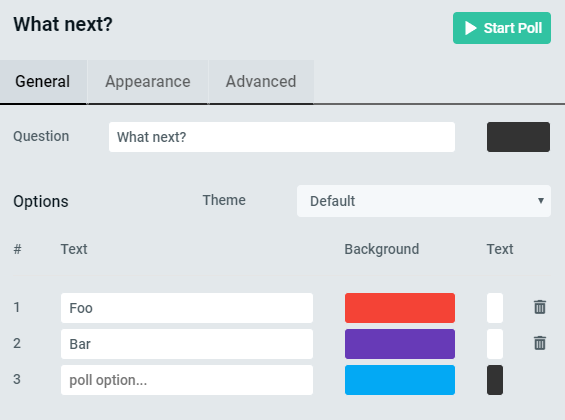
Streamlabs Polls — aba General settings
Em seguida, é hora de modificar a aparência. Primeiro, escolha o tipo de gráfico. Você pode optar por gráfico horizontal, de pizza ou donut. Não se preocupe em decidir agora; tudo isso pode ser alterado a qualquer momento.
Depois, escolha onde exibir a legenda do gráfico, onde posicioná-la, quais cores, tamanhos de fonte e espaçamentos usar, e também a cor de fundo do gráfico e o raio dos cantos. Garanta que tudo combine bem com os outros elementos da sua live.
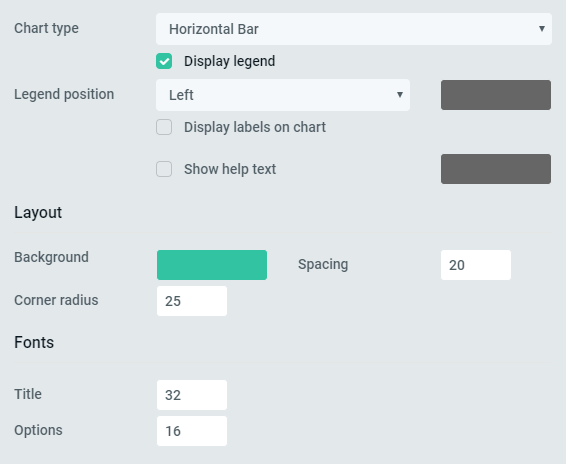
Streamlabs Polls — aba Appearance
Por último, há uma aba de configurações avançadas que permite controlar se as pessoas podem votar várias vezes na mesma opção ou se isso deve ser impedido.
Toda alteração feita é pré-visualizada instantaneamente no painel direito e salva automaticamente no Streamlabs, então você não precisa se preocupar com nada. Todas as configurações e enquetes ficam vinculadas à sua conta do Streamlabs, então você as leva consigo caso troque de computador.
Passo 3: adicione seu widget à cena
Se ainda não tiver feito, adicione o widget a pelo menos uma das suas cenas. O app exibirá um aviso no topo se isso não tiver sido feito, com um botão para adicioná-lo automaticamente.
O widget não exibirá nada até que você inicie uma enquete pelo botão “Start poll”, então o ideal é fazer isso enquanto você ainda não está ao vivo. Crie uma enquete de teste, inicie-a e organize o widget nas suas cenas como preferir. Quando terminar, basta parar a enquete pelo app, e o widget voltará a não exibir nada e a ficar totalmente transparente.
Passo 4: vá ao ar com sua enquete!
Agora que você criou sua enquete, configurou do jeito que quer e adicionou o widget do app às suas cenas, está pronto para ir ao ar. Se planeja uma sessão de live mais longa, pode até preparar várias enquetes com antecedência e simplesmente iniciá-las e alternar entre elas conforme necessário.
Você também pode reutilizar enquetes várias vezes acessando a aba de configurações avançadas e clicando no botão “Reset votes”.
Comments
Sign in with GitHub to comment. Reactions and replies thread back to the comments repo.