
Polls для Streamlabs - взаимодействуйте со зрителями
Узнайте, как настроить и использовать Streamlabs Polls, чтобы в реальном времени взаимодействовать со зрителями во время стрима через голосования в чате.

Streamlabs Polls в связке с Dota 2
Взаимодействие со зрителями и их вовлечение так же важны, как и сам контент, который вы создаёте; важно дать аудитории голос. Но как сделать это просто? Ответ прост - через Polls.
В этой статье мы посмотрим на приложение Polls из app store Streamlabs, доступное только подписчикам Streamlabs Prime.
Polls для Streamlabs позволяет показывать опросы в реальном времени на стриме и даёт зрителям голосовать, вводя свой ответ в чате.
Возможности:
- несколько опросов, которые можно подготовить заранее
- несколько типов диаграмм (столбцы, круг, пончик)
- зрители голосуют, набирая свой выбор в чате
- возможность голосовать с помощью сокращений вроде 1, 2, 3 или a, b, c…
- полностью настраиваемо: меняйте каждый цвет, каждую подпись
Шаг 1. Получите приложение Polls
Если у вас уже есть подписка Prime, просто перейдите в app store и нажмите кнопку Install в правом верхнем углу страницы. Приложение появится автоматически в левой боковой панели Streamlabs. Если вы ещё не подписаны, вам предложат оформить Prime.
Шаг 2. Создайте новый опрос
Нажмите зелёную кнопку + слева и приступайте к настройке опроса. В первой части вы зададите вопрос опроса, возможные ответы и все цвета, связанные с каждым из них. Это повлияет на варианты в диаграмме опроса и на их цвета.
Можно выбрать из набора предустановленных тем или цветовых наборов для ваших вариантов либо менять фон и цвет текста каждого варианта по отдельности. Поэкспериментируйте, пока не найдёте идеальное сочетание.
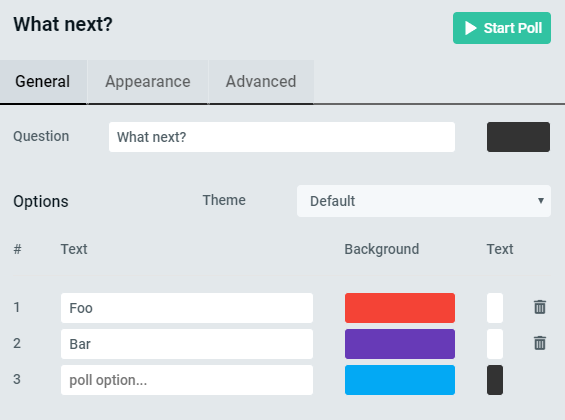
Streamlabs Polls — вкладка General settings
Далее можно изменить внешний вид. Сначала выберите тип диаграммы. Есть выбор между горизонтальной, круговой и пончиковой диаграммами. Не переживайте о принятии окончательного решения сейчас; все эти настройки можно поменять в любой момент.
Затем выберите, где отображать легенду диаграммы, как её расположить, какие цвета, размеры шрифта и отступы использовать, а также цвет фона диаграммы и радиус скругления углов. Убедитесь, что всё хорошо вписывается в остальные элементы вашего стрима.
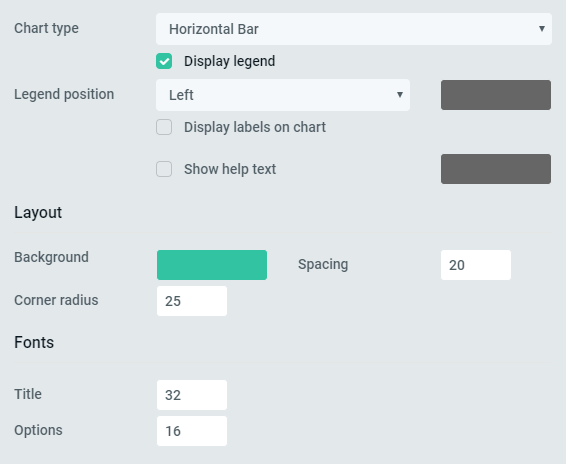
Streamlabs Polls — вкладка Appearance
Наконец, есть вкладка расширенных настроек, где можно управлять, можно ли голосовать за один и тот же вариант несколько раз или нет.
Каждое изменение мгновенно отображается в правой панели и автоматически сохраняется в Streamlabs, так что не нужно ни о чём беспокоиться. Все настройки и конфигурации опросов привязаны к вашему аккаунту Streamlabs, поэтому при смене компьютера они переезжают вместе с вами.
Шаг 3. Добавьте виджет на сцену
Если вы ещё этого не сделали, добавьте виджет хотя бы на одну сцену. Если этого ещё нет, приложение покажет наверху предупреждение и кнопку, позволяющую добавить виджет автоматически в один клик.
Виджет ничего не показывает, пока вы не запустите опрос кнопкой “Start poll”, поэтому лучше делать это, пока вы ещё не в эфире. Создайте тестовый опрос, запустите его и расположите виджет приложения на сценах так, как вам нравится. Закончив, остановите опрос из приложения, и виджет снова станет полностью прозрачным и не будет ничего показывать.
Шаг 4. Запустите опрос в прямом эфире!
Теперь, когда вы создали опрос и настроили его так, как хотите, а также добавили виджет приложения на сцены, можно выходить в эфир. Если вы планируете длительную сессию стрима, можно даже подготовить несколько опросов заранее и просто запускать и переключаться между ними по мере необходимости.
Можно даже использовать опросы повторно, перейдя на вкладку расширенных настроек и нажав кнопку “Reset votes”.
Comments
Sign in with GitHub to comment. Reactions and replies thread back to the comments repo.