
Polls para Streamlabs: interactúa con tus espectadores
Aprende a configurar y usar Streamlabs Polls para interactuar en tiempo real con tus espectadores durante tu stream mediante votaciones por chat.

Streamlabs Polls usado junto con Dota 2
Interactuar con tus espectadores y mantenerlos comprometidos es tan importante como el contenido que creas, y es importante darle voz a tu audiencia. Pero ¿cómo hacerlo de forma sencilla? La respuesta es simple: con Polls.
En este artículo vamos a ver la app Polls de la app store de Streamlabs, que solo está disponible para suscriptores de Streamlabs Prime.
Polls para Streamlabs te permite mostrar encuestas en tiempo real en tu stream y deja que tus espectadores voten escribiendo su respuesta en el chat.
Características:
- varias encuestas que puedes preparar con antelación
- varios tipos de gráfico (barras, tarta, dona)
- los espectadores votan escribiendo su elección en el chat
- posibilidad de votar usando atajos como: 1, 2, 3 o a, b, c…
- completamente personalizable: cambia cada color, cada etiqueta
Paso 1: Conseguir la app Polls
Si ya eres suscriptor Prime, ve a la app store y haz clic en el botón Install en la esquina superior derecha de la página. La app aparecerá automáticamente en la barra lateral izquierda de Streamlabs. Si todavía no eres suscriptor, se te dará la opción de suscribirte a Prime.
Paso 2: Crear una nueva encuesta
Haz clic en el botón verde + en la parte izquierda y comienza a personalizar tu encuesta. En la primera parte definirás la pregunta de la encuesta, las posibles respuestas y todos los colores asociados a cada una. Esto afectará a las opciones del gráfico y a los colores correspondientes.
Puedes elegir entre un conjunto de temas predefinidos o paletas de colores para tus opciones, o cambiar tanto el color de fondo como el de texto de cada opción de la encuesta de forma individual. Experimenta hasta encontrar la combinación perfecta.
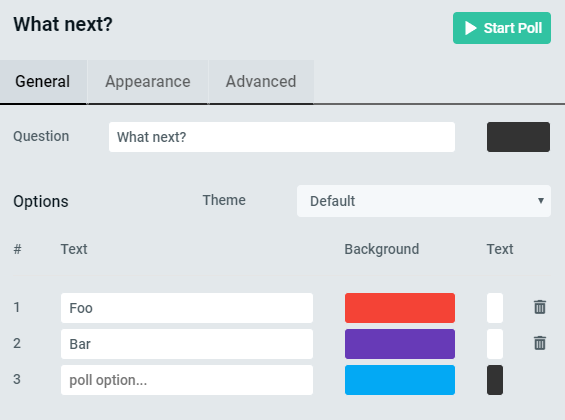
Streamlabs Polls — pestaña General settings
A continuación puedes modificar su apariencia. Primero, elige el tipo de gráfico. Puedes optar por un gráfico horizontal, de tarta o de dona. No te preocupes por tomar una decisión definitiva ahora; todas estas opciones se pueden cambiar en cualquier momento.
Después elige dónde mostrar la leyenda del gráfico, su posición, qué colores, tamaños de fuente y espaciados usar, así como el color de fondo del gráfico y el radio de las esquinas. Asegúrate de que todo encaje bien con el resto de elementos de tu stream.
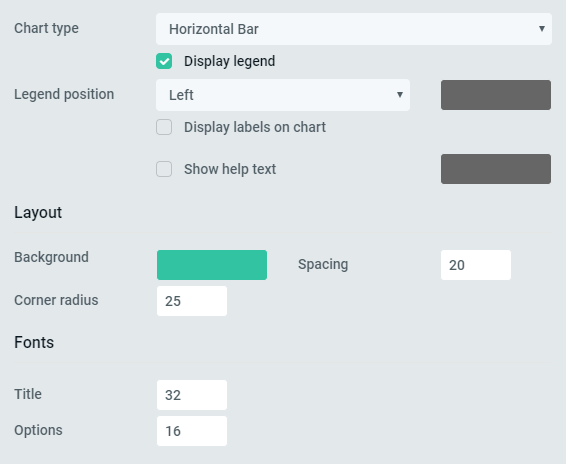
Streamlabs Polls — pestaña Appearance
Por último, hay una pestaña de ajustes avanzados que te permite controlar si la gente puede votar por la misma opción varias veces o si se debe impedir.
Cada cambio que hagas se previsualiza al instante en el panel derecho y se guarda automáticamente en Streamlabs, así que no tienes de qué preocuparte. Todos los ajustes y configuraciones de encuestas están ligados a tu cuenta de Streamlabs, por lo que te los llevas si cambias de ordenador.
Paso 3: Añade tu widget a la escena
Si aún no lo has hecho, añade el widget al menos a una de tus escenas. La app mostrará una advertencia arriba si no lo has hecho, con un botón de un solo clic para añadirlo automáticamente.
El widget no mostrará nada hasta que inicies una encuesta con el botón “Start poll”, así que lo ideal es hacerlo cuando aún no estés en directo. Crea una encuesta de prueba, iníciala y coloca el widget en tus escenas como te guste. Cuando termines, detén la encuesta desde la app y el widget volverá a no mostrar nada y a ser totalmente transparente.
Paso 4: ¡Sal en directo con tu encuesta!
Ahora que has creado y configurado tu encuesta a tu gusto, y has añadido el widget de la app a tus escenas, estás listo para salir en directo. Si planeas una sesión de streaming más larga, puedes incluso preparar varias encuestas con antelación y simplemente iniciarlas y alternarlas cuando lo necesites.
Incluso puedes reutilizar encuestas varias veces yendo a la pestaña de ajustes avanzados y haciendo clic en el botón “Reset votes”.
Comments
Sign in with GitHub to comment. Reactions and replies thread back to the comments repo.