
Streamlabs 用 Polls - 視聴者と交流しよう
Streamlabs Polls を設定して使い、配信中にチャットでの投票を通じてリアルタイムに視聴者と交流する方法を解説します。

Dota 2 と組み合わせて使われている Streamlabs Polls
視聴者と交流し、彼らを巻き込むことは、配信するコンテンツと同じくらい重要であり、視聴者に発言の場を与えることも大切です。では、それを簡単に実現するにはどうすればよいでしょうか。答えはシンプルで、Polls を使うことです。
この記事では、Streamlabs Prime 加入者のみが利用できる、Streamlabs の app store にある Polls アプリを見ていきます。
Polls for Streamlabs を使うと、配信上にリアルタイムでアンケートを表示でき、視聴者はチャットに回答を入力して投票できます。
特徴は次のとおりです。
- 事前に複数のアンケートを準備できる
- グラフの種類が複数ある (バー、円、ドーナツ)
- 視聴者はチャットに選択肢を入力して投票する
- 1, 2, 3 や a, b, c… のようなショートカットでも投票可能
- 完全にカスタマイズ可能: あらゆる色やラベルを変更できる
Step 1: Polls アプリを入手する
すでに Prime 加入者であれば、app store にアクセスし、ページ右上の Install ボタンをクリックします。アプリは Streamlabs の左サイドバーに自動的に表示されます。まだ加入していない場合は、Prime に加入するオプションが表示されます。
Step 2: 新しいアンケートを作成する
左側の緑色の + ボタンをクリックして、アンケートのカスタマイズを始めます。最初の部分では、アンケートの質問、回答候補、それぞれに紐づく色を設定します。これがアンケートのグラフ上の選択肢と、それに対応する色に反映されます。
選択肢には、あらかじめ用意されたテーマやカラーセットから選ぶこともできますし、各選択肢の背景色とテキスト色を個別に変更することもできます。納得のいく組み合わせが見つかるまで試してみましょう。
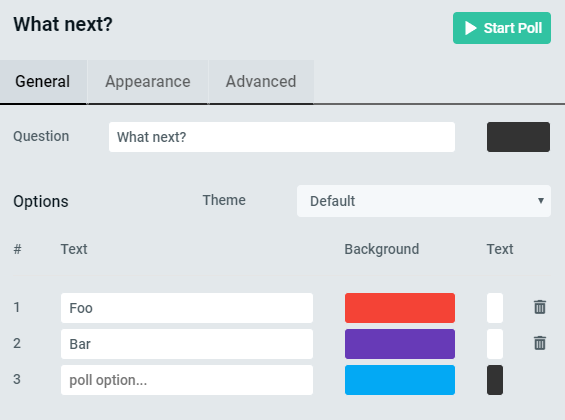
Streamlabs Polls — General settings タブ
次に、見た目を変更します。まずグラフの種類を選びます。横方向のグラフ、円グラフ、ドーナツグラフから選べます。今すぐ最終決定する必要はありません。これらの設定はいつでも変更できます。
続いて、グラフの凡例を表示する場所、配置、使用する色、フォントサイズ、間隔、グラフの背景色、角の丸みなどを選びます。配信内の他の要素と上手く調和するようにしてください。
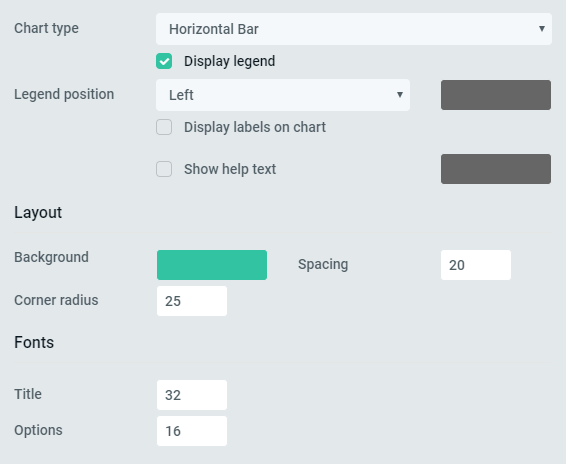
Streamlabs Polls — Appearance タブ
最後に、同じ選択肢に複数回投票できるようにするか、それを禁止するかを制御できる詳細設定タブがあります。
加えた変更は右側のペインに即座にプレビューされ、Streamlabs に自動保存されるので、何かを心配する必要はありません。すべての設定とアンケート構成は Streamlabs アカウントに紐づいているので、PC を切り替えてもそのまま持ち運べます。
Step 3: ウィジェットをシーンに追加する
まだ追加していない場合は、ウィジェットを少なくとも 1 つのシーンに追加します。追加していない場合、アプリ上部に警告と、ワンクリックで自動追加できるボタンが表示されます。
ウィジェットは “Start poll” ボタンでアンケートを開始するまで何も表示しないので、まだライブになっていない段階で行うのがベストです。テスト用のアンケートを作って開始し、ウィジェットを各シーンに好きなように配置してください。終わったら、アプリでアンケートを停止すれば、ウィジェットは何も表示しない、完全に透明な状態に戻ります。
Step 4: アンケートと一緒にライブに行く!
アンケートを作成し、好みの形に設定して、アプリのウィジェットをシーンに追加できたら、ライブを始める準備は整いました。長めの配信を予定している場合は、複数のアンケートを事前に用意しておき、必要なときに開始したり切り替えたりするだけでも構いません。
詳細設定タブに移動して “Reset votes” ボタンを押せば、アンケートを何度も再利用することもできます。
Comments
Sign in with GitHub to comment. Reactions and replies thread back to the comments repo.