
ngrok を使って、モバイルクライアント向けにローカルの SignalR サービスを公開する方法
ngrok を使ってローカルの SignalR サービスを公開し、モバイルクライアントがネットワーク設定や SSL の回避策なしで接続できるようにします。
モバイルクライアントを扱うとき、開発マシンと同じネットワークに置くのは必ずしも簡単ではありません。仮にできたとしても localhost の意味が変わるため、IP を使ったり、バインディングを変えたり、SSL を無効化したり、自己署名証明書を信頼させたりと、要するに大変です。
そこで ngrok の出番です。
ngrok は、開発マシン上の特定のポートへすべてのリクエストをルーティングする安全な公開プロキシを作成できます。無料プランでは、ランダムな URL とポートで HTTP/TCP トンネルを 1 プロセスのみ、最大 40 接続/分まで利用できます。多くの方には十分でしょう。予約ドメインやカスタムサブドメイン、上限の引き上げが必要なら、有料プランも用意されています。
さっそく始めましょう
まずは ngrok でアカウントを登録し、クライアントをダウンロードして任意の場所に展開します。続いて Setup & Installation guide に従い、ngrok authtoken コマンドを実行して認証します。
次に Web アプリケーションを起動し、その URL を確認します。私のものは https://localhost:44312/ なので、ポート 44312 を https で転送したいということです。認証に使ったのと同じ cmd ウィンドウで、ngrok http `https://localhost:44312/` を実行します。もちろん https://localhost:44312/ の部分はご自身のアプリの URL に置き換えてください。これでプロキシが起動し、アクセス可能な公開 URL が表示されます。
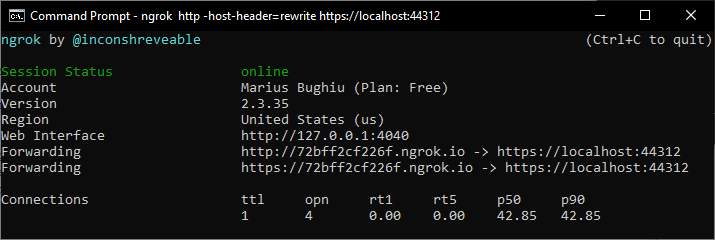
HTTPS を使っていない場合は、もっと短い ngrok http 44312 でも構いません。
400 Bad Request — Invalid Hostname が返る場合、誰かが Host ヘッダーを検証しようとしていて一致しないために失敗しています。ngrok は既定ではすべてを変更せず Web サーバーにそのまま渡すためです。Host ヘッダーを書き換えるには -host-header=rewrite スイッチを使います。
私のケースでは、ASP.NET Core + IIS Express を使っているため、完全なコマンドは次のようになります。
ngrok http -host-header=rewrite https://localhost:44312
上のウィンドウから URL をコピーし、クライアントで更新してください。Free プランでは ngrok を起動・停止するたびに URL が変わる点に注意してください。
試してみる
オリジナルの Xamarin Forms SignalR Chat サンプルをクローンし (GitHub リポジトリは現在公開されていません)、.Web プロジェクトを起動して上記のように ngrok で公開すれば、簡単に試せます。その後、appsettings.json の ChatHubUrl を ngrok が生成した URL に置き換えてください。
Comments
Sign in with GitHub to comment. Reactions and replies thread back to the comments repo.