
Cómo exponer públicamente tu servicio local de SignalR para clientes móviles usando ngrok
Usa ngrok para exponer públicamente tu servicio local de SignalR de modo que los clientes móviles puedan conectarse sin configuración de red ni soluciones temporales para SSL.
Cuando trabajas con clientes móviles, no siempre es fácil ponerlos en la misma red que tu máquina de desarrollo, e incluso cuando lo logras, localhost tendrá un significado distinto, así que tienes que usar IPs, cambiar bindings y deshabilitar SSL o confiar en certificados autofirmados; en resumen, es un dolor de cabeza.
Saluda a ngrok.
ngrok te permite crear un proxy público y seguro que enrutará todas las solicitudes a un puerto específico en tu máquina de desarrollo. El plan gratuito permite túneles HTTP/TCP con URLs y puertos aleatorios para un único proceso, más un máximo de 40 conexiones/minuto. Esto debería ser más que suficiente para la mayoría. Si necesitas dominios reservados o subdominios personalizados, así como límites más altos, también hay planes de pago.
Empecemos
Primero, ve y regístrate una cuenta en ngrok, descarga su cliente y extráelo a una ubicación de tu preferencia. Luego, siguiendo la Setup & Installation guide, ejecuta el comando ngrok authtoken para autenticarte.
A continuación, arranca tu aplicación web y mira su URL. La mía es https://localhost:44312/, lo que significa que nos interesa redirigir el puerto 44312 sobre https. Así que, en la misma ventana de cmd que usaste para autenticarte, ejecuta ngrok http `https://localhost:44312/`, reemplazando, por supuesto, https://localhost:44312/ con la URL de tu aplicación. Esto iniciará tu proxy y mostrará las URLs públicas que puedes usar para acceder a él.
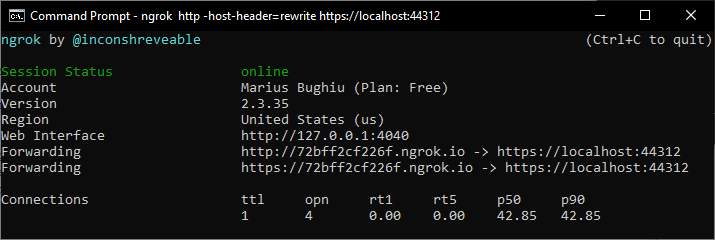
Si no estás usando HTTPS, puedes usar la versión más corta ngrok http 44312.
Si recibes un 400 Bad Request — Invalid Hostname, significa que alguien intenta validar la cabecera Host y falla porque no coinciden, ya que por defecto ngrok pasa todo a tu servidor web sin manipularlo. Para reescribir la cabecera Host usa el switch -host-header=rewrite.
En mi caso, usando ASP.NET Core + IIS Express, mi comando completo es este:
ngrok http -host-header=rewrite https://localhost:44312
Ahora copia la URL de la ventana anterior y actualízala en tus clientes. Ten en cuenta que, en el plan Free, cada vez que inicies o detengas ngrok la URL será distinta.
¡Pruébalo!
Puedes probar esto tú mismo fácilmente clonando el ejemplo original de Xamarin Forms SignalR Chat (el repositorio de GitHub ya no está disponible), ejecutando el proyecto .Web y exponiéndolo a través de ngrok como se explicó. Luego reemplaza la ChatHubUrl en appsettings.json con la que ngrok ha generado para ti.
Comments
Sign in with GitHub to comment. Reactions and replies thread back to the comments repo.