
Wie Sie Ihren lokalen SignalR-Dienst mit ngrok öffentlich für mobile Clients bereitstellen
Verwenden Sie ngrok, um Ihren lokalen SignalR-Dienst öffentlich verfügbar zu machen, sodass mobile Clients ohne Netzwerk-Konfiguration oder SSL-Workarounds verbinden können.
Im Umgang mit mobilen Clients ist es nicht immer leicht, sie ins selbe Netzwerk wie Ihre Entwicklungsmaschine zu bekommen, und selbst wenn das gelingt, hat localhost eine andere Bedeutung; Sie müssen also IPs verwenden, Bindings ändern und SSL deaktivieren oder selbstsignierten Zertifikaten vertrauen, kurz gesagt: ein Krampf.
Sagen Sie hallo zu ngrok.
ngrok ermöglicht es Ihnen, einen sicheren öffentlichen Proxy zu erstellen, der alle Anfragen an einen bestimmten Port auf Ihrer Entwicklungsmaschine weiterleitet. Der kostenlose Plan erlaubt HTTP/TCP-Tunnel auf zufälligen URLs und Ports für nur einen Prozess sowie maximal 40 Verbindungen/Minute. Das sollte für die meisten mehr als genug sein. Wenn Sie reservierte Domains oder eigene Subdomains und höhere Limits benötigen, gibt es auch kostenpflichtige Pläne.
Legen wir los
Registrieren Sie sich zunächst bei ngrok, laden Sie deren Client herunter und entpacken Sie ihn an einen bevorzugten Ort. Folgen Sie anschließend dem Setup & Installation guide und führen Sie den Befehl ngrok authtoken aus, um sich zu authentifizieren.
Starten Sie als Nächstes Ihre Webanwendung und werfen Sie einen Blick auf deren URL. Bei mir ist es https://localhost:44312/, das heißt, wir wollen Port 44312 über https weiterleiten. Führen Sie also im selben cmd-Fenster, in dem Sie sich authentifiziert haben, ngrok http `https://localhost:44312/` aus und ersetzen Sie https://localhost:44312/ natürlich durch die URL Ihrer Anwendung. Das startet Ihren Proxy und zeigt Ihnen die öffentlichen URLs, über die Sie ihn erreichen können.
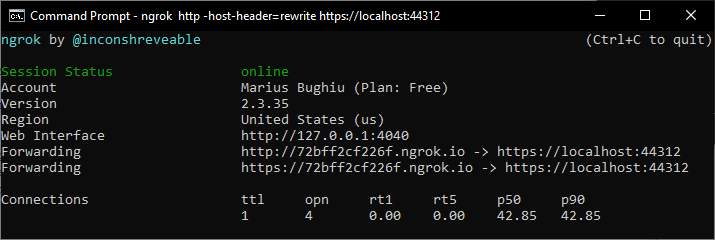
Wenn Sie kein HTTPS verwenden, können Sie die kürzere Variante ngrok http 44312 nutzen.
Erhalten Sie ein 400 Bad Request — Invalid Hostname, bedeutet das, dass jemand den Host-Header validieren möchte und scheitert, weil sie nicht übereinstimmen, da ngrok standardmäßig alles unverändert an Ihren Webserver weiterreicht. Um den Host-Header umzuschreiben, verwenden Sie den Schalter -host-header=rewrite.
In meinem Fall (mit ASP.NET Core + IIS Express) lautet mein vollständiger Befehl:
ngrok http -host-header=rewrite https://localhost:44312
Kopieren Sie nun die URL aus dem oberen Fenster und tragen Sie sie in Ihren Clients ein. Beachten Sie, dass die URL im Free-Plan jedes Mal anders ist, wenn Sie ngrok starten/stoppen.
Probieren Sie es aus!
Sie können das selbst leicht ausprobieren, indem Sie das ursprüngliche Xamarin-Forms-SignalR-Chat-Beispiel klonen (das GitHub-Repository ist nicht mehr verfügbar), das .Web-Projekt starten und über ngrok wie oben beschrieben verfügbar machen. Ersetzen Sie anschließend die ChatHubUrl in der appsettings.json durch die URL, die ngrok für Sie generiert hat.
Comments
Sign in with GitHub to comment. Reactions and replies thread back to the comments repo.