
Como expor publicamente seu serviço SignalR local para clientes móveis usando ngrok
Use o ngrok para expor publicamente seu serviço SignalR local para que clientes móveis possam se conectar sem configuração de rede ou contornos de SSL.
Quando trabalhamos com clientes móveis, nem sempre é fácil colocá-los na mesma rede da sua máquina de desenvolvimento e, mesmo quando conseguimos, o localhost terá um significado diferente, então é preciso usar IPs, alterar bindings e desativar SSL ou confiar em certificados autoassinados; em resumo, é uma dor.
Diga olá para o ngrok.
O ngrok permite criar um proxy público e seguro que roteia todas as requisições para uma porta específica na sua máquina de desenvolvimento. O plano gratuito permite túneis HTTP/TCP com URLs e portas aleatórias para apenas um processo, mais um máximo de 40 conexões/minuto. Isso deve ser mais do que suficiente para a maioria. Se você precisa de domínios reservados ou subdomínios personalizados, e de limites maiores, também existem planos pagos.
Vamos começar
Primeiro, registre uma conta no ngrok, baixe o cliente deles e extraia em um local de sua preferência. Em seguida, seguindo o Setup & Installation guide, execute o comando ngrok authtoken para se autenticar.
Depois, inicie sua aplicação web e veja sua URL. A minha é https://localhost:44312/, o que significa que estamos interessados em encaminhar a porta 44312 via https. Então, na mesma janela do cmd que você usou para autenticar, execute ngrok http `https://localhost:44312/`, claro, substituindo https://localhost:44312/ pela URL da sua aplicação. Isso iniciará seu proxy e mostrará as URLs públicas que você pode usar para acessá-lo.
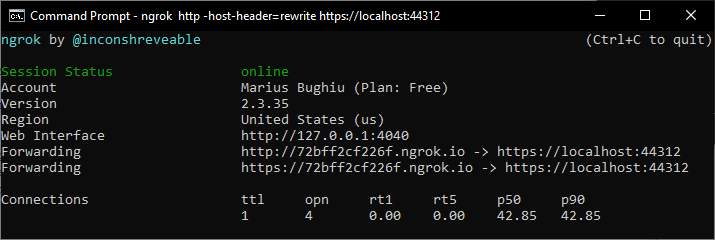
Se você não estiver usando HTTPS, pode usar o mais curto ngrok http 44312.
Se você receber um 400 Bad Request — Invalid Hostname, significa que alguém está tentando validar o cabeçalho Host e falha porque eles não batem, já que por padrão o ngrok repassa tudo para o seu servidor web sem manipular. Para reescrever o cabeçalho Host, use a opção -host-header=rewrite.
No meu caso, usando ASP.NET Core + IIS Express, meu comando completo fica assim:
ngrok http -host-header=rewrite https://localhost:44312
Agora copie a URL da janela acima e atualize-a nos seus clientes. Atenção: a cada vez que você iniciar/parar o ngrok, a URL será diferente no plano Free.
Experimente!
Você pode testar facilmente clonando o exemplo original do Xamarin Forms SignalR Chat (o repositório no GitHub não está mais disponível), executando o projeto .Web e expondo-o pelo ngrok como explicado acima. Depois, substitua a ChatHubUrl no appsettings.json pela URL gerada pelo ngrok para você.
Comments
Sign in with GitHub to comment. Reactions and replies thread back to the comments repo.