
Начало работы с .NET Aspire
Пошаговое руководство по созданию вашего первого приложения .NET Aspire с описанием структуры проекта, обнаружения сервисов и панели мониторинга Aspire.
Эта статья проведёт вас через создание вашего первого приложения .NET Aspire. Если вам нужен обзор .NET Aspire и того, что он предлагает, ознакомьтесь со статьёй What is .NET Aspire.
Prerequisites
Есть несколько вещей, которые нужно подготовить перед началом работы с .NET Aspire:
- Visual Studio 2022 Preview (версия 17.9 или выше)
- с установленным workload .NET Aspire
- и .NET 8.0
- Docker Desktop
Если вы предпочитаете не использовать Visual Studio, можете установить .NET Aspire с помощью CLI dotnet через команду dotnet workload install aspire. После этого вы свободны использовать любую IDE по своему вкусу.
Для подробного руководства по установке всех необходимых предварительных требований .NET Aspire ознакомьтесь со статьёй How to install .NET Aspire.
Create new project
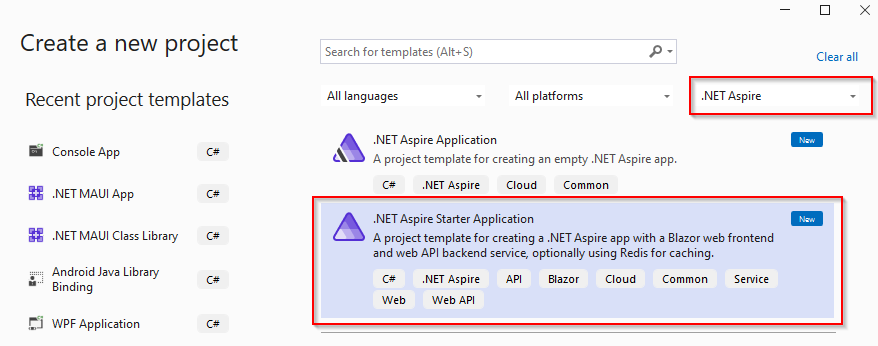
В Visual Studio выберите File > New > Project, выберите .NET Aspire в выпадающем списке типов проекта или найдите слово “Aspire”. Должны появиться два шаблона:
- .NET Aspire Application — пустой шаблон проекта .NET Aspire.
- .NET Aspire Starter Application — более полный шаблон проекта, содержащий фронтенд на Blazor, бэкенд-сервис API и, опционально, кеширование с использованием Redis.
Для нашего первого приложения .NET Aspire выберем шаблон .NET Aspire Starter Application.
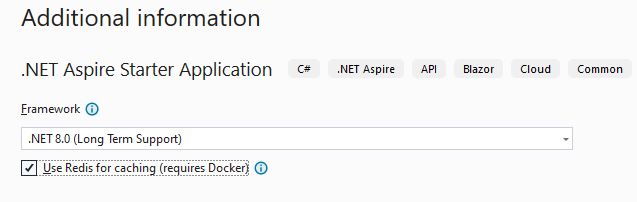
Дайте проекту имя и в диалоге Additional information убедитесь, что включена опция Use Redis for caching. Это полностью опционально, но служит хорошим примером того, что .NET Aspire может для вас сделать.
Using dotnet CLI
Также вы можете создавать приложения .NET Aspire с помощью CLI dotnet. Для создания приложения по шаблону .NET Aspire Starter Application используйте следующую команду, заменив Foo на желаемое имя решения.
dotnet new aspire-starter --use-redis-cache --output FooProject structure
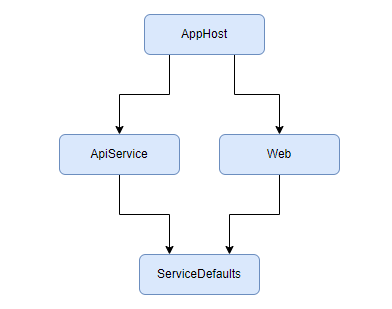
После создания решения .NET Aspire рассмотрим его структуру. В вашем решении должно быть 4 проекта:
- ApiService: проект API ASP.NET Core, используемый фронтендом для получения данных.
- AppHost: выступает в роли оркестратора, соединяя и настраивая различные проекты и сервисы вашего приложения .NET Aspire.
- ServiceDefaults: общий проект для управления конфигурациями, связанными с устойчивостью, обнаружением сервисов и телеметрией.
- Web: приложение Blazor, выступающее в качестве нашего фронтенда.
Зависимости между проектами выглядят так:
Начнём сверху.
AppHost project
Это наш проект-оркестратор решения .NET Aspire. Его роль — соединять и настраивать различные проекты и сервисы нашего приложения .NET Aspire.
Посмотрим на его файл .csproj:
<Project Sdk="Microsoft.NET.Sdk">

  <PropertyGroup>
    <OutputType>Exe</OutputType>
    <TargetFramework>net8.0</TargetFramework>
    <ImplicitUsings>enable</ImplicitUsings>
    <Nullable>enable</Nullable>
    <IsAspireHost>true</IsAspireHost>
  </PropertyGroup>

  <ItemGroup>
    <ProjectReference Include="..\Foo.ApiService\Foo.ApiService.csproj" />
    <ProjectReference Include="..\Foo.Web\Foo.Web.csproj" />
  </ItemGroup>

  <ItemGroup>
    <PackageReference Include="Aspire.Hosting" Version="8.0.0-preview.1.23557.2" />
  </ItemGroup>

</Project>
Бросаются в глаза две вещи:
- элемент
IsAspireHost, который явно помечает этот проект как оркестратор нашего решения - ссылка на пакет
Aspire.Hosting. Этот пакет содержит основной API и абстракции для модели приложения .NET Aspire. Поскольку фреймворк всё ещё в preview, NuGet-пакеты .NET Aspire также отмечены как предварительные версии.
Далее посмотрим на Program.cs. Вы заметите очень знакомый builder-паттерн, используемый для связывания различных проектов и включения кеширования.
var builder = DistributedApplication.CreateBuilder(args);

var cache = builder.AddRedisContainer("cache");

var apiservice = builder.AddProject<Projects.Foo_ApiService>("apiservice");

builder.AddProject<Projects.Foo_Web>("webfrontend")
    .WithReference(cache)
    .WithReference(apiservice);

builder.Build().Run();
Что код выше по сути делает:
- создаёт экземпляр
IDistributedApplicationBuilder, используемый для построения нашегоDistributedApplication - создаёт
RedisContainerResource, на который мы можем ссылаться позже в наших проектах и сервисах - добавляет наш проект
ApiServiceв приложение и хранит экземплярProjectResource - добавляет наш проект
Webв приложение, ссылаясь на кеш Redis иApiService - прежде чем наконец вызвать
Build()для построения экземпляраDistributedApplicationиRun()для его запуска.
ApiService project
Проект ApiService предоставляет конечную точку /weatherforecast, которую мы можем использовать из нашего проекта Web. Чтобы сделать API доступным для использования, мы зарегистрировали его в нашем проекте AppHost и дали ему имя apiservice.
builder.AddProject<Projects.Foo_ApiService>("apiservice")Web project
Проект Web представляет наш фронтенд на Blazor и потребляет конечную точку /weatherforecast, предоставляемую нашим ApiService. Способ, которым он это делает, — это то место, где магия .NET Aspire по-настоящему начинает действовать.
Вы заметите, что он использует типизированный HttpClient:
public class WeatherApiClient(HttpClient httpClient)
{
    public async Task<WeatherForecast[]> GetWeatherAsync()
    {
        return await httpClient.GetFromJsonAsync<WeatherForecast[]>("/weatherforecast") ?? [];
    }
}
Теперь, если вы посмотрите внутрь Program.cs, заметите кое-что интересное на строке 14:
builder.Services.AddHttpClient<WeatherApiClient>(client =>
    client.BaseAddress = new("http://apiservice"));
Помните, как мы дали проекту ApiService имя apiservice при добавлении его в качестве ProjectResource в наш DistributedApplication? Теперь эта строка настраивает типизированный WeatherApiClient на использование обнаружения сервисов и подключение к сервису с именем apiservice. http://apiservice автоматически разрешится в правильный адрес нашего ресурса ApiService без какой-либо дополнительной конфигурации с вашей стороны.
ServiceDefaults project
Подобно проекту AppHost, общий проект также отличается с помощью специального свойства проекта:
<IsAspireSharedProject>true</IsAspireSharedProject>Проект гарантирует, что все различные проекты и сервисы настроены одинаково в отношении устойчивости, обнаружения сервисов и телеметрии. Делает он это, предоставляя набор методов расширения, которые могут быть вызваны проектами и сервисами решения на их собственных экземплярах IHostApplicationBuilder.
Run the project
Для запуска проекта убедитесь, что AppHost назначен в качестве вашего стартового проекта, и нажмите run (F5) в Visual Studio. Альтернативно вы можете запустить проект из командной строки, используя dotnet run --project Foo/Foo.AppHost, заменив Foo на имя вашего проекта.
После запуска приложения вам будет показана панель .NET Aspire.
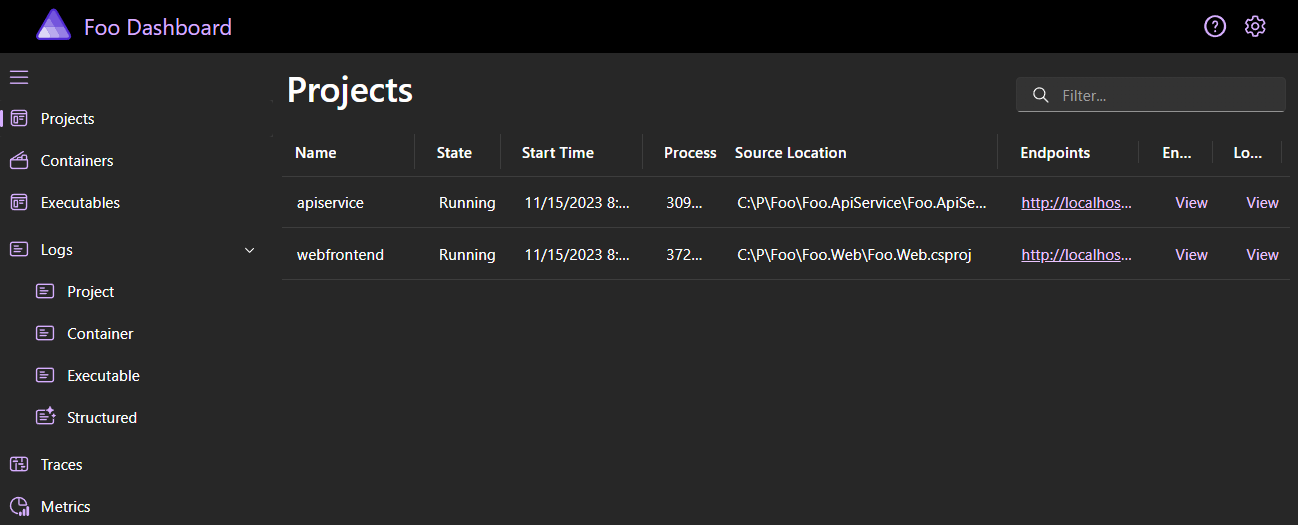
Панель позволяет отслеживать различные части вашего приложения .NET Aspire: ваши проекты, контейнеры и исполняемые файлы. Также она предоставляет агрегированные структурированные журналы для ваших сервисов, трассировки запросов и различные другие полезные метрики.
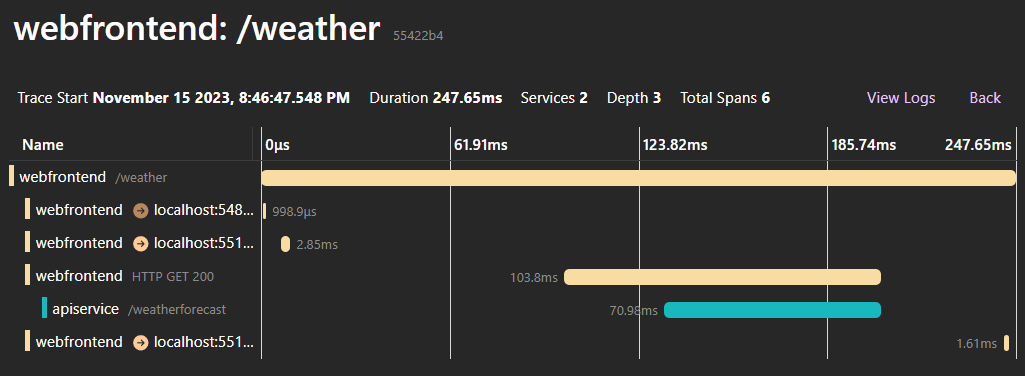
Вот и всё! Поздравляем с созданием и запуском вашего самого первого приложения .NET Aspire!
Comments
Sign in with GitHub to comment. Reactions and replies thread back to the comments repo.