
Começando com o .NET Aspire
Um guia passo a passo para construir sua primeira aplicação .NET Aspire, cobrindo a estrutura do projeto, descoberta de serviços e o dashboard do Aspire.
Este artigo vai guiar você na construção da sua primeira aplicação .NET Aspire. Se você quer uma visão geral do .NET Aspire e do que ele oferece, confira nosso artigo What is .NET Aspire.
Prerequisites
Existem algumas coisas que você precisa ter prontas antes de começar com o .NET Aspire:
- Visual Studio 2022 Preview (versão 17.9 ou superior)
- com o workload do .NET Aspire instalado
- e .NET 8.0
- Docker Desktop
Se preferir não usar o Visual Studio, você também pode instalar o .NET Aspire usando a CLI do dotnet com o comando dotnet workload install aspire. E então fica livre para usar o IDE que preferir.
Para um guia completo sobre como instalar todos os pré-requisitos do .NET Aspire, confira How to install .NET Aspire.
Create new project
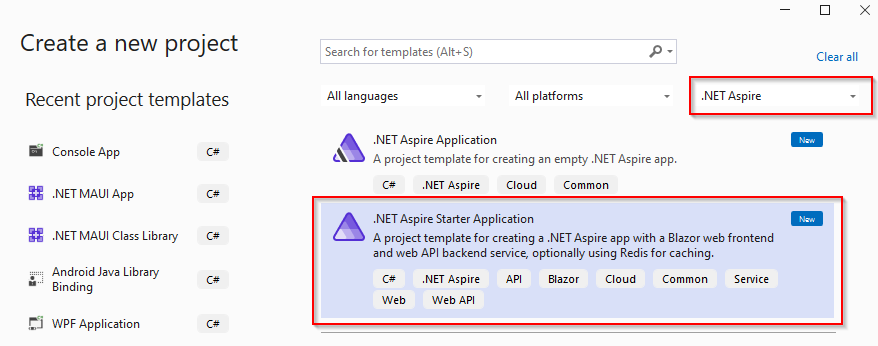
No Visual Studio, vá em File > New > Project, selecione .NET Aspire no dropdown de tipo de projeto, ou pesquise pela palavra “Aspire”. Isso deve mostrar dois templates:
- .NET Aspire Application — um template de projeto .NET Aspire vazio.
- .NET Aspire Starter Application — um template de projeto mais completo contendo um frontend Blazor, um serviço backend de API e, opcionalmente, cache usando Redis.
Vamos escolher o template .NET Aspire Starter Application para nossa primeira app .NET Aspire.
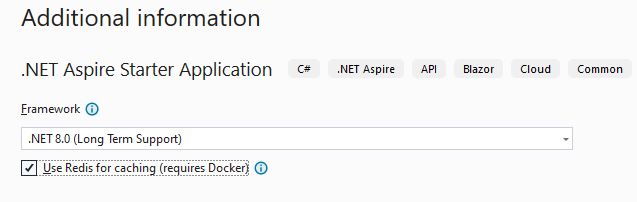
Dê um nome ao seu projeto e, no diálogo Additional information, certifique-se de habilitar a opção Use Redis for caching. Isso é totalmente opcional, mas serve como um bom exemplo do que o .NET Aspire pode fazer por você.
Using dotnet CLI
Você também pode criar apps .NET Aspire usando a CLI do dotnet. Para criar uma app usando o template .NET Aspire Starter Application, use o comando a seguir, substituindo Foo pelo nome de solução desejado.
dotnet new aspire-starter --use-redis-cache --output FooProject structure
Com a solução .NET Aspire criada, vamos dar uma olhada em sua estrutura. Você deve ter 4 projetos sob sua solução:
- ApiService: um projeto de API ASP.NET Core usado pelo frontend para recuperar dados.
- AppHost: atua como orquestrador conectando e configurando os diferentes projetos e serviços da sua aplicação .NET Aspire.
- ServiceDefaults: um projeto compartilhado usado para gerenciar configurações relacionadas a resiliência, descoberta de serviços e telemetria.
- Web: uma aplicação Blazor atuando como nosso frontend.
As dependências entre os projetos ficam assim:
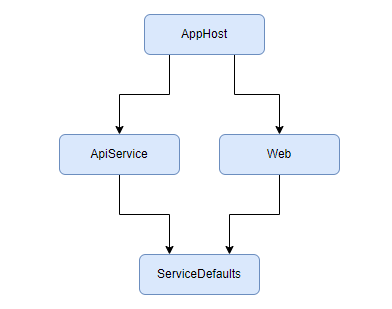
Vamos começar pelo topo.
AppHost project
Este é nosso projeto orquestrador da solução .NET Aspire. Sua função é conectar e configurar os diferentes projetos e serviços da nossa aplicação .NET Aspire.
Vamos olhar seu arquivo .csproj:
<Project Sdk="Microsoft.NET.Sdk">

  <PropertyGroup>
    <OutputType>Exe</OutputType>
    <TargetFramework>net8.0</TargetFramework>
    <ImplicitUsings>enable</ImplicitUsings>
    <Nullable>enable</Nullable>
    <IsAspireHost>true</IsAspireHost>
  </PropertyGroup>

  <ItemGroup>
    <ProjectReference Include="..\Foo.ApiService\Foo.ApiService.csproj" />
    <ProjectReference Include="..\Foo.Web\Foo.Web.csproj" />
  </ItemGroup>

  <ItemGroup>
    <PackageReference Include="Aspire.Hosting" Version="8.0.0-preview.1.23557.2" />
  </ItemGroup>

</Project>
Duas coisas se destacam:
- o elemento
IsAspireHostque marca explicitamente este projeto como o orquestrador da nossa solução - a referência ao pacote
Aspire.Hosting. Esse pacote contém a API e abstrações principais para o modelo de aplicação .NET Aspire. Como o framework ainda está em preview, os pacotes NuGet do .NET Aspire também são marcados como versões prévias.
Vamos olhar agora para Program.cs. Você vai notar um padrão builder bem familiar usado para conectar os diferentes projetos e habilitar o cache.
var builder = DistributedApplication.CreateBuilder(args);

var cache = builder.AddRedisContainer("cache");

var apiservice = builder.AddProject<Projects.Foo_ApiService>("apiservice");

builder.AddProject<Projects.Foo_Web>("webfrontend")
    .WithReference(cache)
    .WithReference(apiservice);

builder.Build().Run();
O que o código acima essencialmente faz é o seguinte:
- cria uma instância de
IDistributedApplicationBuilderusada para construir nossaDistributedApplication - cria um
RedisContainerResourceque podemos referenciar mais tarde em nossos projetos e serviços - adiciona nosso projeto
ApiServiceà aplicação e mantém uma instância doProjectResource - adiciona nosso projeto
Webà aplicação, referenciando o cache Redis e oApiService - antes de finalmente chamar
Build()para construir nossa instância deDistributedApplication, eRun()para executá-la.
ApiService project
O projeto ApiService expõe um endpoint /weatherforecast que podemos consumir do nosso projeto Web. Para tornar a API disponível para consumo, nós a registramos no nosso projeto AppHost e demos a ela o nome apiservice.
builder.AddProject<Projects.Foo_ApiService>("apiservice")Web project
O projeto Web representa nosso frontend Blazor e consome o endpoint /weatherforecast exposto pelo nosso ApiService. A forma como faz isso é onde a mágica do .NET Aspire realmente começa.
Você vai notar que ele usa um HttpClient tipado:
public class WeatherApiClient(HttpClient httpClient)
{
    public async Task<WeatherForecast[]> GetWeatherAsync()
    {
        return await httpClient.GetFromJsonAsync<WeatherForecast[]>("/weatherforecast") ?? [];
    }
}
Agora, se você olhar dentro de Program.cs vai notar algo interessante na linha 14:
builder.Services.AddHttpClient<WeatherApiClient>(client =>
    client.BaseAddress = new("http://apiservice"));
Lembra como demos ao nosso projeto ApiService o nome apiservice ao adicioná-lo como ProjectResource na nossa DistributedApplication? Agora esta linha configura o WeatherApiClient tipado para usar descoberta de serviços e se conectar a um serviço chamado apiservice. http://apiservice será resolvido automaticamente para o endereço correto do nosso recurso ApiService sem qualquer configuração adicional necessária de sua parte.
ServiceDefaults project
Similar ao projeto AppHost, o projeto compartilhado também é diferenciado por uma propriedade de projeto especial:
<IsAspireSharedProject>true</IsAspireSharedProject>O projeto garante que todos os diferentes projetos e serviços sejam configurados da mesma forma quando se trata de resiliência, descoberta de serviços e telemetria. Ele faz isso expondo um conjunto de métodos de extensão que podem ser chamados pelos projetos e serviços da solução em suas próprias instâncias de IHostApplicationBuilder.
Run the project
Para executar o projeto, certifique-se de ter o AppHost configurado como seu projeto de inicialização e pressione run (F5) no Visual Studio. Alternativamente, você pode executar o projeto pela linha de comando, usando dotnet run --project Foo/Foo.AppHost, substituindo Foo pelo nome do seu projeto.
Após a aplicação iniciar, será apresentado a você o dashboard do .NET Aspire.
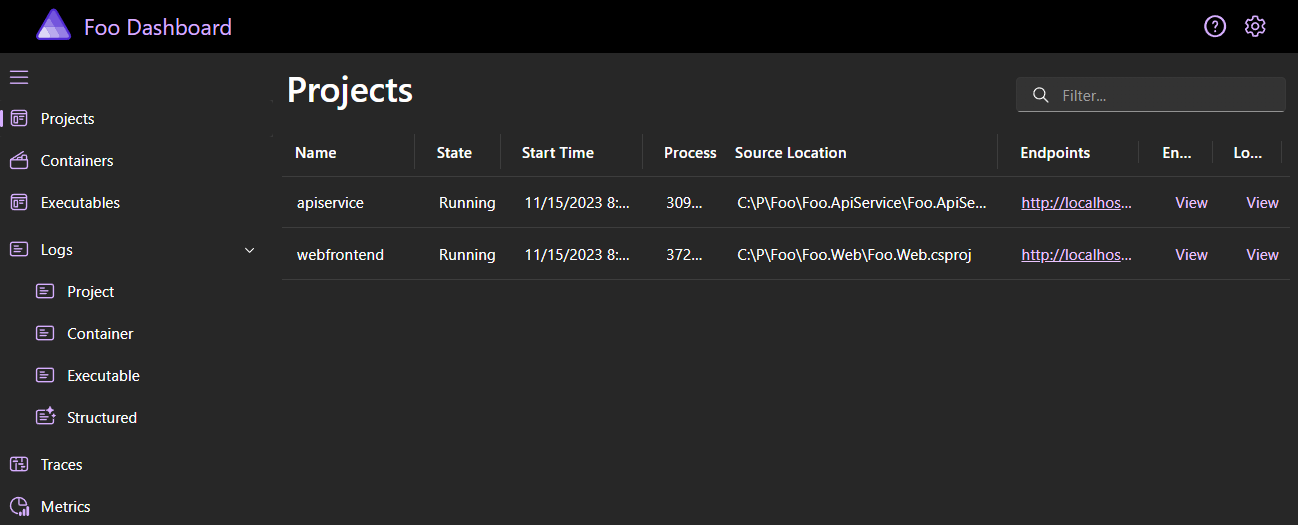
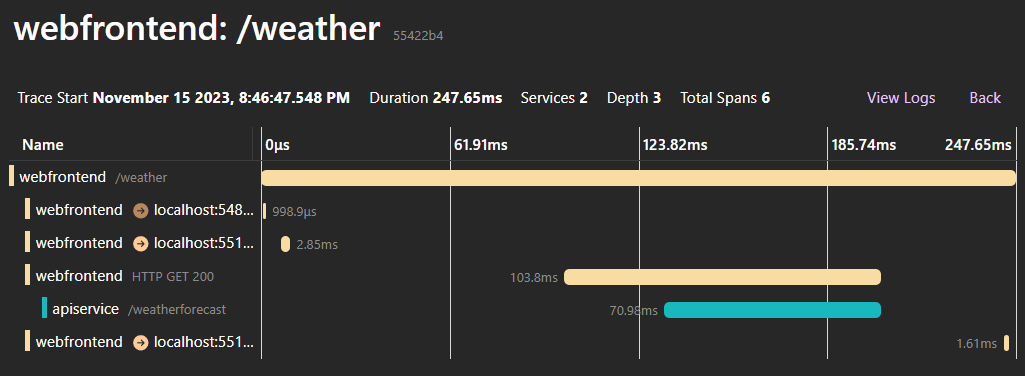
O dashboard permite que você monitore as várias partes da sua aplicação .NET Aspire: seus projetos, containers e executáveis. Também fornece logs agregados e estruturados para seus serviços, traces de requisição e várias outras métricas úteis.
E é isso! Parabéns por construir e executar sua primeiríssima aplicação .NET Aspire!
Comments
Sign in with GitHub to comment. Reactions and replies thread back to the comments repo.