
Empezando con .NET Aspire
Una guía paso a paso para construir tu primera aplicación .NET Aspire, cubriendo la estructura del proyecto, el descubrimiento de servicios y el dashboard de Aspire.
Este artículo te guiará en la construcción de tu primera aplicación .NET Aspire. Si quieres una visión general de .NET Aspire y de lo que aporta, revisa nuestro artículo What is .NET Aspire.
Prerequisites
Hay algunas cosas que necesitas tener listas antes de empezar con .NET Aspire:
- Visual Studio 2022 Preview (versión 17.9 o superior)
- con el workload de .NET Aspire instalado
- y .NET 8.0
- Docker Desktop
Si prefieres no usar Visual Studio, también puedes instalar .NET Aspire usando la CLI de dotnet con el comando dotnet workload install aspire. Y luego eres libre de usar el IDE que prefieras.
Para una guía completa sobre cómo instalar todos los requisitos previos de .NET Aspire, revisa How to install .NET Aspire.
Create new project
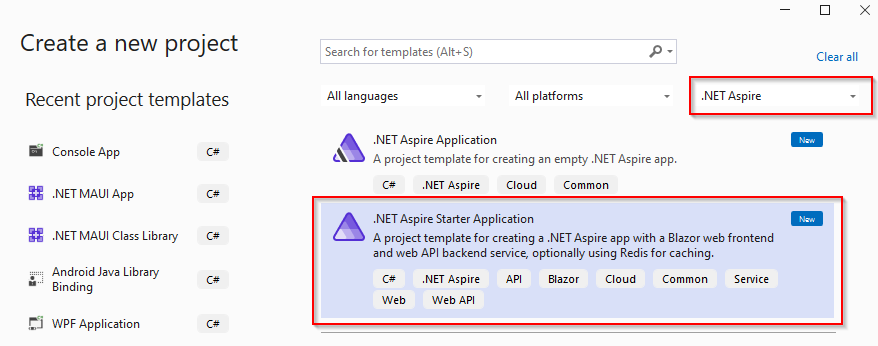
En Visual Studio, ve a File > New > Project, selecciona .NET Aspire en el desplegable de tipo de proyecto, o busca la palabra “Aspire”. Esto debería mostrar dos plantillas:
- .NET Aspire Application — una plantilla de proyecto .NET Aspire vacía.
- .NET Aspire Starter Application — una plantilla más completa que incluye un frontend Blazor, un servicio backend API y, opcionalmente, caché usando Redis.
Elegiremos la plantilla .NET Aspire Starter Application para nuestra primera app .NET Aspire.
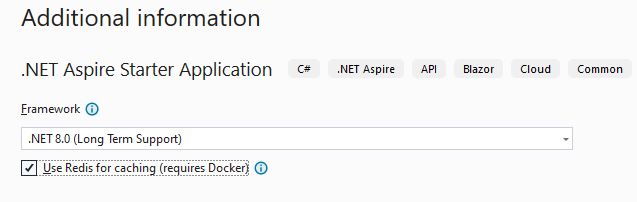
Dale un nombre a tu proyecto y, en el diálogo Additional information, asegúrate de habilitar la opción Use Redis for caching. Esto es totalmente opcional, pero sirve como buen ejemplo de lo que .NET Aspire puede hacer por ti.
Using dotnet CLI
También puedes crear apps .NET Aspire usando la CLI de dotnet. Para crear una app usando la plantilla .NET Aspire Starter Application, usa el siguiente comando, reemplazando Foo con el nombre de solución que desees.
dotnet new aspire-starter --use-redis-cache --output FooProject structure
Con la solución .NET Aspire creada, veamos su estructura. Deberías tener 4 proyectos en tu solución:
- ApiService: un proyecto de API ASP.NET Core que el frontend usa para obtener datos.
- AppHost: actúa como orquestador conectando y configurando los diferentes proyectos y servicios de tu aplicación .NET Aspire.
- ServiceDefaults: un proyecto compartido usado para gestionar configuraciones relacionadas con resiliencia, descubrimiento de servicios y telemetría.
- Web: una aplicación Blazor que actúa como nuestro frontend.
Las dependencias entre los proyectos se ven así:
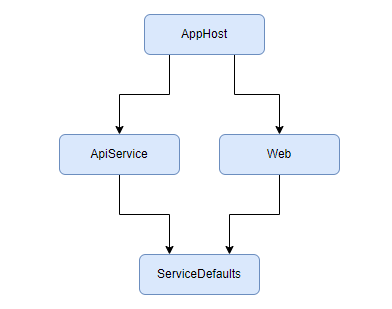
Empecemos por arriba.
AppHost project
Este es nuestro proyecto orquestador de la solución .NET Aspire. Su rol es conectar y configurar los diferentes proyectos y servicios de nuestra aplicación .NET Aspire.
Veamos su archivo .csproj:
<Project Sdk="Microsoft.NET.Sdk">

  <PropertyGroup>
    <OutputType>Exe</OutputType>
    <TargetFramework>net8.0</TargetFramework>
    <ImplicitUsings>enable</ImplicitUsings>
    <Nullable>enable</Nullable>
    <IsAspireHost>true</IsAspireHost>
  </PropertyGroup>

  <ItemGroup>
    <ProjectReference Include="..\Foo.ApiService\Foo.ApiService.csproj" />
    <ProjectReference Include="..\Foo.Web\Foo.Web.csproj" />
  </ItemGroup>

  <ItemGroup>
    <PackageReference Include="Aspire.Hosting" Version="8.0.0-preview.1.23557.2" />
  </ItemGroup>

</Project>
Dos cosas destacarán:
- el elemento
IsAspireHostque marca explícitamente este proyecto como el orquestador de nuestra solución - la referencia al paquete
Aspire.Hosting. Este paquete contiene la API y abstracciones principales para el modelo de aplicación .NET Aspire. Como el framework todavía está en preview, los paquetes NuGet de .NET Aspire también están marcados como versiones preliminares.
Veamos a continuación Program.cs. Notarás un patrón builder muy familiar usado para enlazar los diferentes proyectos y habilitar el caché.
var builder = DistributedApplication.CreateBuilder(args);

var cache = builder.AddRedisContainer("cache");

var apiservice = builder.AddProject<Projects.Foo_ApiService>("apiservice");

builder.AddProject<Projects.Foo_Web>("webfrontend")
    .WithReference(cache)
    .WithReference(apiservice);

builder.Build().Run();
Lo que el código de arriba esencialmente hace es lo siguiente:
- crea una instancia de
IDistributedApplicationBuilderusada para construir nuestraDistributedApplication - crea un
RedisContainerResourceque podemos referenciar luego en nuestros proyectos y servicios - añade nuestro proyecto
ApiServicea la aplicación y mantiene una instancia delProjectResource - añade nuestro proyecto
Weba la aplicación, referenciando el caché Redis y elApiService - antes de finalmente llamar a
Build()para construir nuestra instancia deDistributedApplication, yRun()para ejecutarla.
ApiService project
El proyecto ApiService expone un endpoint /weatherforecast que podemos consumir desde nuestro proyecto Web. Para hacer la API disponible para consumo, la registramos en nuestro proyecto AppHost y le dimos el nombre apiservice.
builder.AddProject<Projects.Foo_ApiService>("apiservice")Web project
El proyecto Web representa nuestro frontend Blazor y consume el endpoint /weatherforecast expuesto por nuestro ApiService. La forma en que lo hace es donde la magia de .NET Aspire empieza a verse de verdad.
Notarás que usa un HttpClient tipado:
public class WeatherApiClient(HttpClient httpClient)
{
    public async Task<WeatherForecast[]> GetWeatherAsync()
    {
        return await httpClient.GetFromJsonAsync<WeatherForecast[]>("/weatherforecast") ?? [];
    }
}
Ahora, si miras dentro de Program.cs notarás algo interesante en la línea 14:
builder.Services.AddHttpClient<WeatherApiClient>(client =>
    client.BaseAddress = new("http://apiservice"));
¿Recuerdas cómo le dimos a nuestro proyecto ApiService el nombre apiservice cuando lo añadimos como ProjectResource en nuestra DistributedApplication? Ahora esta línea configura el WeatherApiClient tipado para usar descubrimiento de servicios y conectarse a un servicio llamado apiservice. http://apiservice se resolverá automáticamente a la dirección correcta de nuestro recurso ApiService sin ninguna configuración adicional requerida de tu parte.
ServiceDefaults project
Similar al proyecto AppHost, el proyecto compartido también se diferencia mediante una propiedad de proyecto especial:
<IsAspireSharedProject>true</IsAspireSharedProject>El proyecto asegura que todos los diferentes proyectos y servicios estén configurados de la misma manera en lo relativo a resiliencia, descubrimiento de servicios y telemetría. Lo hace exponiendo un conjunto de métodos de extensión que pueden ser llamados por los proyectos y servicios de la solución sobre sus propias instancias de IHostApplicationBuilder.
Run the project
Para ejecutar el proyecto, asegúrate de tener AppHost configurado como tu proyecto de inicio y pulsa run (F5) en Visual Studio. Alternativamente, puedes ejecutar el proyecto desde la línea de comandos, usando dotnet run --project Foo/Foo.AppHost, reemplazando Foo con el nombre de tu proyecto.
Después de que la aplicación arranque, se te presentará el dashboard de .NET Aspire.
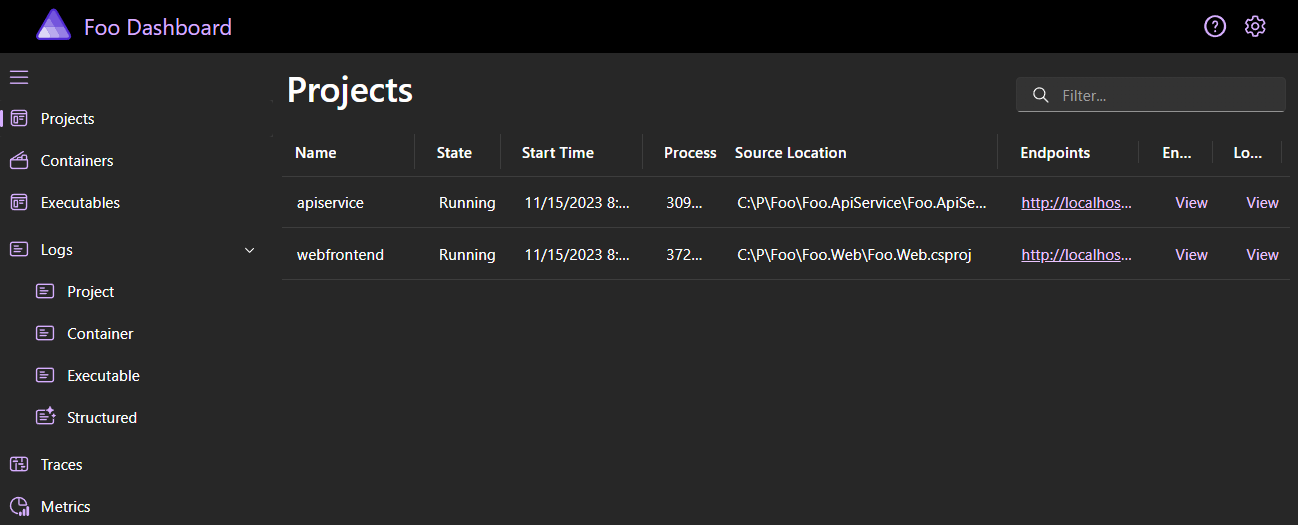
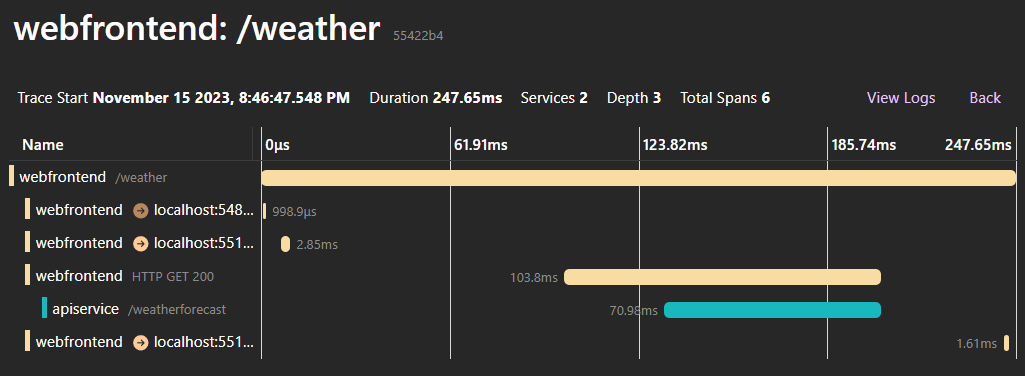
El dashboard te permite monitorear las distintas partes de tu aplicación .NET Aspire: tus proyectos, contenedores y ejecutables. También proporciona registros agregados y estructurados para tus servicios, trazas de solicitudes y otras métricas útiles.
Y eso es todo! Felicidades por construir y ejecutar tu primera aplicación .NET Aspire!
Comments
Sign in with GitHub to comment. Reactions and replies thread back to the comments repo.