
C# でプログラミングを始める方法
Visual Studio のセットアップから、最初のプログラムを書くこと、学習リソースを見つけることまで、C# プログラミングを始めるための初心者向けガイドです。
C# は Microsoft が開発した、モダンで汎用的なオブジェクト指向プログラミング言語です。Windows のデスクトップアプリケーション、ゲーム (特に Unity エンジンを用いたもの)、そして ASP.NET フレームワークを使った Web 開発などで広く利用されています。
C# は初心者にやさしく、新しくプログラミングを始める人にとって優れた言語と考えられています。以下では、C# が初心者にやさしいとされる理由をいくつか見ていきます。
- 構文 — C# の構文は明快で一貫性があり、理解しやすいので、初心者に最適です。また、C# を覚えれば、Java や C++ といった他の C 系言語も比較的楽に習得できます。
- 静的型付け言語 — 静的型付け言語であるため、C# では整数や文字列など、扱うデータの型を必ず定義する必要があります。これによって、エラーの少ないコードを書きやすくなります。
- IDE のサポート — C# には強力な IDE サポートがあり、Visual Studio や Visual Studio Code などのツールが IntelliSense (コードの自動補完)、デバッグなど多くの機能を提供してくれるため、初心者でもスムーズに、無理なくコーディングを進められます。
- 充実したドキュメントとコミュニティ — Microsoft は C# 向けに詳細なドキュメントを提供しています。さらに、大きく活発な C# コミュニティがあり、疑問への回答や問題の解決を手伝ってくれます。
- オブジェクト指向プログラミング — C# は本質的にオブジェクト指向です。クラス、オブジェクト、継承、ポリモーフィズムを学ぶことは、大規模なソフトウェアやゲームの開発において極めて重要であり、C# はこれらの概念を学ぶのに最適な言語です。
- 幅広い用途 — C# を学ぶことで、Windows アプリケーション、ASP.NET による Web サイト、Unity によるゲーム開発など、さまざまなプラットフォーム向けにプログラミングする道が開けます。
- エラーハンドリング — C# はコードの誤りを的確に指摘してくれます。エラーが見つかった時点でコンパイルを停止するように設計されており、新しい開発者が誤りを発見し、修正しやすくなっています。
始め方
最初に行うべきことは、開発環境のセットアップです。C# を書くために任意の OS を使用でき、エディターにも複数の選択肢があります。スマートフォンやタブレットからブラウザー上で C# のコードを書いて実行することすらでき、たとえば .NET Fiddle のようなサイトを利用できます。
代表的な開発環境は、Windows 上で動作する Visual Studio です。Visual Studio には無料の Community エディションがあり、こちらからダウンロード できます。インストーラーをダウンロードしたら、既定のワークロードのままインストールウィザードを進めてください。完了すれば、初めての C# プログラムを書く準備が整います。
最初の C# コードを書く
C# のコードファイルは、プロジェクトの一部として記述・コンパイルされます。複数のプロジェクトでソリューションを構成します。始めるには、まず 新しいプロジェクト を作成する必要があります。スタート ページの クイックアクション から、新しい C# プロジェクトを作成できます。
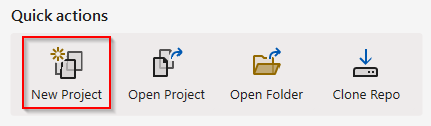
Visual Studio 2022 のクイックアクション。新しいプロジェクトがハイライトされている。
シンプルに始めるため、新しいコンソールアプリケーションを作成します。テンプレート一覧で ‘console’ を検索し、下記のように C# のバッジが付いているテンプレートを選択してください。
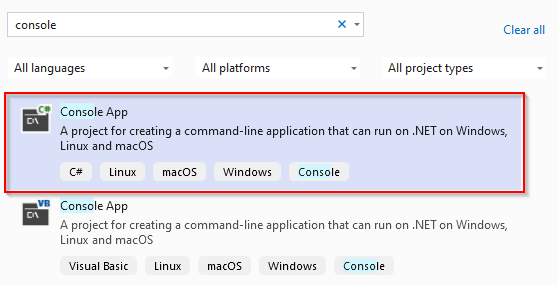
Visual Studio 2022 のプロジェクトテンプレート一覧。C# コンソールアプリケーションのテンプレートがハイライトされている。
ウィザードを既定値のまま進めると、次のような状態になります。
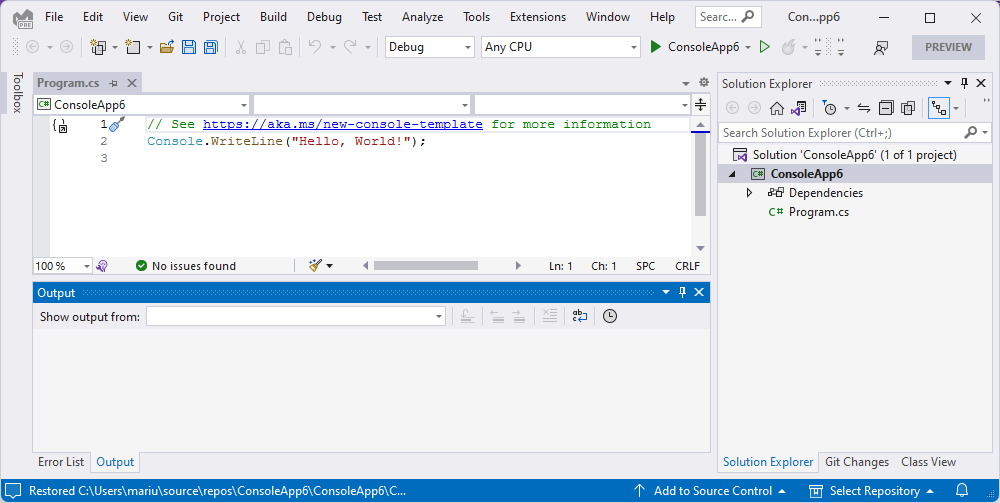
トップレベルステートメントを使用した新しい C# コンソールアプリケーションを表示している Visual Studio 2022。
右側には ソリューションエクスプローラー があり、ソリューション、プロジェクト、コードファイル Program.cs が表示されています。ファイル拡張子の .cs は CSharp (C#) を意味します。すべての C# コードファイルは同じ拡張子を持ちます。
エディター中央にはこの Program.cs ファイルが開かれています。このファイルには 2 行のコードが含まれています。
- 1 行目: この行は C# のコメントを表します。同じ行内で
//の後に書かれたものはすべてコメントとなり、コンパイラーには無視され、プログラムを実行しても実行されません。コメントはコードを説明するために使われ、コードの目的や詳細を自分自身や他の人に思い出させるのにとくに役立ちます。 - 2 行目: この行のコードは、文字列 “Hello, World!” をコンソールに書き出し、現在の行を改行で終わらせます。
ConsoleはSystem名前空間にある静的クラスで、コンソールアプリケーションの標準入力、標準出力、標準エラーストリームを表します。このクラスは主にコンソールへの読み書きに使用されます。WriteLineはConsoleクラスのメソッドです。このメソッドは標準出力ストリーム (通常はコンソール) に 1 行を書き込みます。書き込む行は引数として渡します。ここでは文字列 “Hello, World!” です。- 行末のセミコロン
;はステートメントの終わりを示します。日本語における句点 (。) のような役割です。
次に、プログラムを実行して出力を確認しましょう。プログラムをビルドして実行するには、ツールバーの Run ボタンを使うか、単に F5 を押します。

Run ボタンがハイライトされた Visual Studio 2022 のツールバー。
Visual Studio はまずプロジェクトをビルドし、その後実行します。コンソールアプリケーションなので、コンソールウィンドウが表示され、最初の行に “Hello, World!” のメッセージが出ます。

“Hello, World!” を表示しているコンソールウィンドウ。
学習リソース
環境が正しくセットアップでき、初めての C# プログラムを実行できたところで、いよいよこの言語についてさらに学んでいく時です。そのために役立つ素晴らしいリソースがいくつかあります。以下にいくつか紹介します。
- Microsoft Learn — Microsoft 公式のプラットフォームで、無料の C# 学習パス、モジュール、チュートリアルを多数提供しています。情報源から直接 C# を学ぶための優れたリソースです。
- Codecademy — Codecademy では、C# の学習に役立つインタラクティブなレッスンとプロジェクトを提供しています。初心者にやさしく、インタラクティブな学習スタイルは多くの学習者にとって非常に効果的です。
- Coursera — Coursera では大学や企業のコースを提供しています。University of Colorado の C# Programming for Unity Game Development の専門講座は、ゲーム開発に興味がある方におすすめのコースです。
- Pluralsight — Pluralsight には初級から上級までの C# コースが充実したライブラリとして揃っています。有料プラットフォームですが、無料トライアルを利用できます。
- Udemy — Udemy にはさまざまなレベルや用途の C# コースがあり、ASP.NET による Web 開発、Unity によるゲーム開発などが含まれます。頻繁に行われるセールを待つとお得です。
- LeetCode — LeetCode は問題解決型のプラットフォームで、C# でコーディングを練習できます。チュートリアルサイトではありませんが、基本を理解した後にスキルを練習し、向上させるためには非常に役立ちます。
Comments
Sign in with GitHub to comment. Reactions and replies thread back to the comments repo.