
USB ドライブから Windows 8 をインストールする方法
Windows 7 USB/DVD Download Tool を使って USB ドライブから Windows 8 をインストールする手順を、フォーマットや BIOS 設定、トラブルシューティングのヒントとともに解説します。
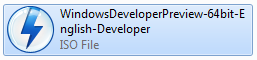
始めるには Windows 8 の ISO イメージと、それを USB スティックに書き込むための Windows 7 USB / DVD Download Tool が必要です。それぞれ下の画像をクリックしてダウンロードできます。

ダウンロードが終わったら Windows 7 USB Tool をインストールします。プログラム名に Windows 7 とありますが気にしないでください。Windows 8 でも問題なく動きます。
必要なファイルが揃ったら、USB ドライブを PC に挿し、右クリックして format を選びます。私が見たほとんどのチュートリアルでは FAT32 にフォーマットすべき、それ以外では動かないと書かれていますが — ツールで Windows のファイルを USB にコピーすると、ツール自体は NTFS にフォーマットしてしまいます。妙ですが、まあそれはそれで。
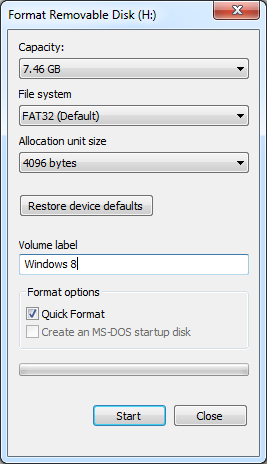
quick format で FAT32 にしてください。データのバックアップを忘れずに!
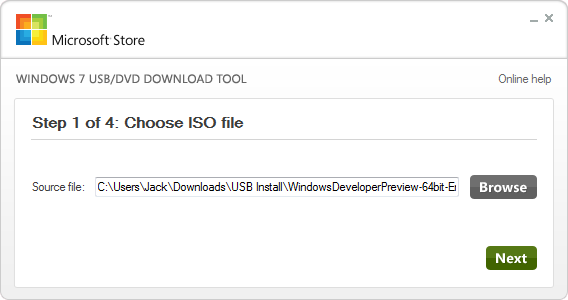
USB のフォーマットが終わったら Windows 7 USB Tool を開き、Browse をクリックして、先ほどダウンロードした ISO イメージを選択します。
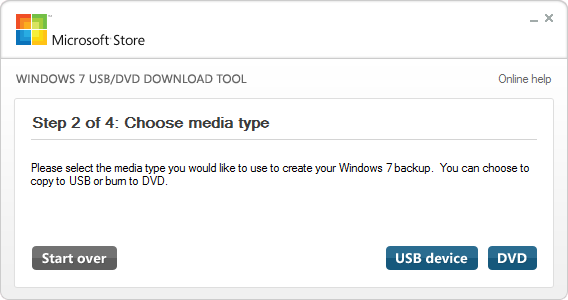
Next をクリックし、メディアタイプを選ぶ次の画面で USB device を選びます。ご覧のとおり、イメージを直接 DVD に書き込むオプションも提供されていますが、本 how-to では USB を使います。
ツールにインストールファイルを書き込ませる USB デバイスを選び、Begin copying. をクリックします。
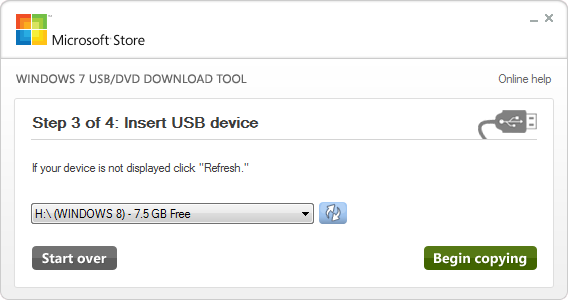
これで、Windows のインストールファイルが USB ドライブにコピーされ始めます。
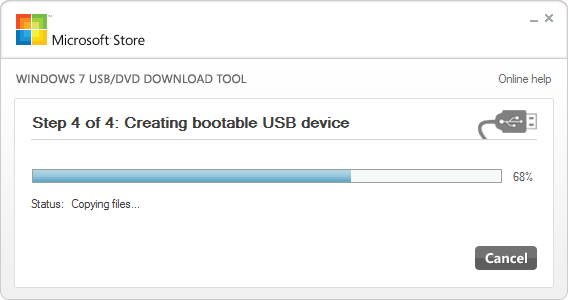
すべての処理がエラーなく終わったら、PC を再起動し、ブートメニューを開き (私の場合は POST 中に F12)、USB ドライブを選択します。USB が一覧に出てこない場合は、BIOS に入り Legacy USB Support が Enabled になっているか確認してください。
メモ:
- 現在 32-bit OS で動作している場合、64-bit Windows を入れたブータブル USB は作れません。64-bit Windows のブータブル USB を作るには 64-bit OS が必要です。
- USB は十分な容量が必要です。シンプルな 32-bit / 64-bit 版なら 4 GB で十分ですが、developer tools を含む 64-bit 版の場合は ISO 単体で 4.7 GB あるため、8 GB の USB が必要になります。
- フォーマットの前に必ず USB のデータをバックアップしてください。さもないと失われます。また、OS をインストールするパーティションは慎重に選び、既存の Windows インストールを誤って上書きしないようにしてください。これでも全データが失われます。
最後に: 真新しい Windows 8 から公開しています。ですので、実際に動くことが確認できています。
Comments
Sign in with GitHub to comment. Reactions and replies thread back to the comments repo.