
Como instalar o Windows 8 usando um pendrive
Guia passo a passo para instalar o Windows 8 a partir de um pendrive usando a Windows 7 USB/DVD Download Tool, com dicas de formatação, configuração de BIOS e troubleshooting.
Para começar, você vai precisar de uma imagem ISO do Windows 8 e da Windows 7 USB / DVD Download Tool, que vai ajudar a colocar essa imagem no pendrive. Você pode baixar ambos clicando nas respectivas imagens abaixo.
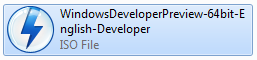

Instale a Windows 7 USB Tool quando o download terminar. Não se preocupe com o nome dizer Windows 7, ela funciona muito bem com o Windows 8 também.
Agora que você tem todos os arquivos necessários, conecte o pendrive no PC, clique nele com o botão direito e selecione format. A maioria dos tutoriais que vi diz para formatar como FAT32, caso contrário não funciona — só que, quando uso a ferramenta para copiar os arquivos do Windows para o pendrive, ela mesma formata como NTFS. Estranho, mas tudo bem.
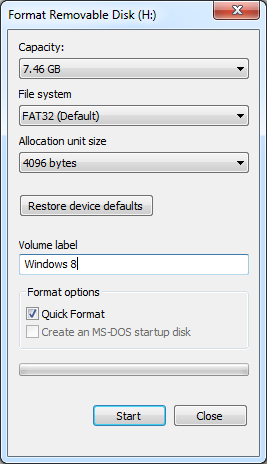
Faça um quick format como FAT32 e não esqueça de fazer backup dos seus dados!
Pendrive formatado, abra a Windows 7 USB Tool, clique em Browse e selecione a imagem ISO que você acabou de baixar.
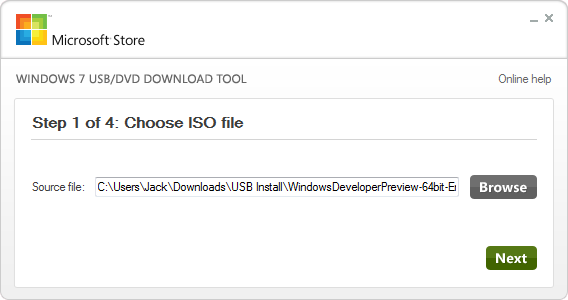
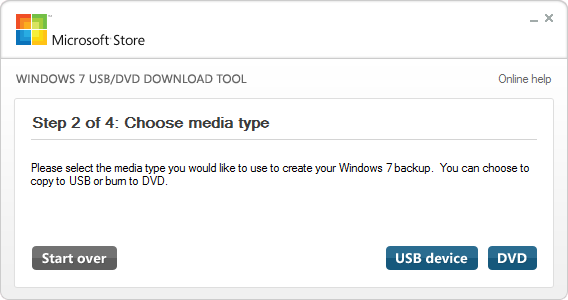
Clique em Next e, na próxima tela em que ela pede para escolher o tipo de mídia, selecione USB device. Como você pode ver, há também a opção de gravar a imagem direto em um DVD. Para este how-to vamos ficar com o pendrive.
Escolha o pendrive em que a ferramenta deve gravar os arquivos de instalação e clique em Begin copying.
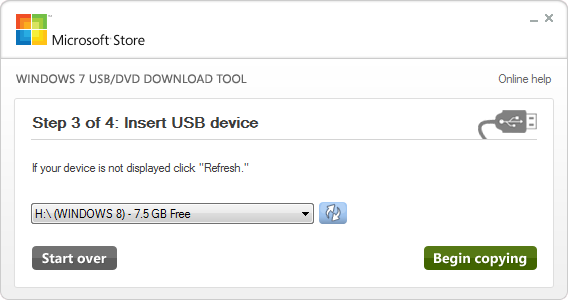
A ferramenta vai começar a copiar os arquivos de instalação do Windows para o pendrive.
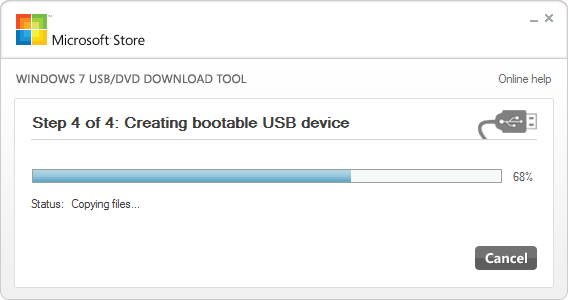
Quando o processo todo terminar, e se não tiverem ocorrido erros, reinicie o computador, abra o menu de boot (F12 no meu caso, durante o POST) e selecione o pendrive. Se ele não aparecer nessa lista, entre na BIOS e confirme que Legacy USB Support está Enabled.
Observações:
- Você não consegue criar um pendrive bootável com Windows 64-bit se estiver rodando um sistema operacional de 32-bit. Você precisa de um sistema operacional 64-bit para criar um pendrive bootável com Windows 64-bit.
- O pendrive precisa ser grande o suficiente. 4 GB serve para as versões 32-bit e 64-bit simples, mas para a versão 64-bit que inclui as developer tools você vai precisar de um pendrive de 8 GB, já que só a ISO tem 4.7 GB.
- Faça backup dos dados do pendrive antes de formatar. Caso contrário, eles se perdem. Além disso, escolha com cuidado a partição em que vai instalar o SO para não sobrescrever sua instalação atual do Windows por engano — nesse caso também todos os dados serão perdidos.
Por último: publicado de uma instalação nova do Windows 8. Para você ter certeza de que funciona.
Comments
Sign in with GitHub to comment. Reactions and replies thread back to the comments repo.