
WPF Open / Select Folder Dialog (OpenFolderDialog in .NET 8)
Lassen Sie Anwender mit dem neuen `OpenFolderDialog` aus .NET 8 in WPF Ordner durchsuchen und einzeln oder mehrfach auswählen. Ersetzt den alten Umweg über den FolderBrowserDialog aus WinForms.
.NET 8 bringt einen neuen OpenFolderDialog in Windows Presentation Foundation (WPF). Damit können Anwender einer Anwendung Ordner durchsuchen und einen oder mehrere auswählen.
Die Verwendung ist einfach: Erzeugen Sie einen neuen OpenFolderDialog, setzen Sie Title und InitialDirectory. Falls Sie Mehrfachauswahl erlauben möchten, setzen Sie Multiselect auf true. Anschließend zeigt ein einfaches ShowDialog() den Dialog an.
var dialog = new OpenFolderDialog()
{
    Title = "Foo",
    InitialDirectory = Environment.GetFolderPath(Environment.SpecialFolder.Personal),
    Multiselect = true
};

string folderName = "";
if (dialog.ShowDialog() == true)
{
    folderName = dialog.FolderName;
}
Wie bei jedem Dialog gibt ShowDialog() true zurück, wenn der Nutzer auf Select Folder klickt; andernfalls liefert er false.
Der Open-Folder-Dialog nutzt für das Browsen und Auswählen der Ordner den Windows Explorer, genau wie der OpenFileDialog. Deshalb sieht der Dialog je nach Betriebssystem unterschiedlich aus. Unter Windows 11 sieht er etwa so aus:
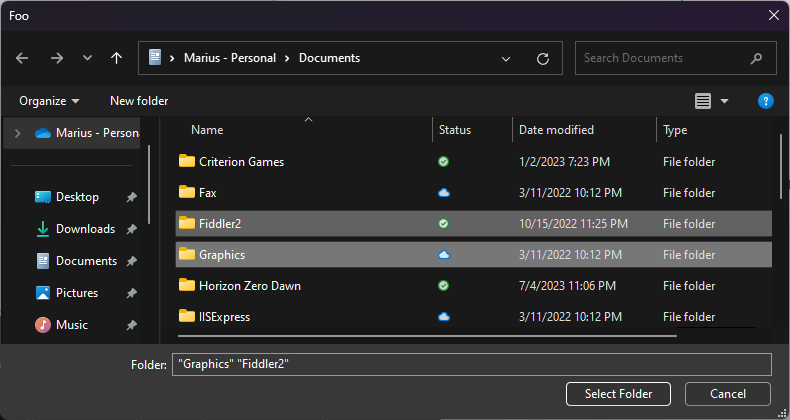
Für die Ausgabe stehen Ihnen mehrere Eigenschaften zur Verfügung, um die vom Nutzer gewählten Ordner zu erhalten. Bei Einzelauswahl:
dialog.FolderName -> "C:\Users\test\OneDrive\Documents\Fiddler2"
dialog.SafeFolderName -> "Fiddler2"
Bei Mehrfachauswahl können Sie nutzen:
dialog.FolderNames -> [ "C:\Users\test\OneDrive\Documents\Fiddler2", "C:\Users\mariu\OneDrive\Documents\Graphics" ]
dialog.SafeFolderNames -> [ "Fiddler2", "Graphics" ]
Comments
Sign in with GitHub to comment. Reactions and replies thread back to the comments repo.