
Используйте Android-смартфон как веб-камеру для Streamlabs
Превратите старый Android-смартфон в веб-камеру для Streamlabs OBS с помощью DroidCam, по пошаговой инструкции.
Нужна веб-камера для стрима? Почему бы не использовать один из сломанных или устаревших смартфонов, которые валяются у вас дома?
Большинство смартфонов умеют снимать фото и видео в более высоком разрешении и с лучшим качеством, чем обычная веб-камера. Это делает их идеальной заменой веб-камере при стримах, особенно когда у вас уже есть один без дела.
Недавно у меня оказался Google Pixel 2 XL с дефектным экраном. Если коротко: я разбил экран, заменил, через 8 месяцев замена тоже вышла из строя. Из-за стоимости и отсутствия гарантии я решил поставить точку и больше экран не менять. Так у меня остался дефектный смартфон, но с прекрасно работающей отличной камерой.
Приступим. Чтобы использовать Android-смартфон как веб-камеру, понадобятся две вещи:
- DroidCam Wireless Webcam для Android
- и клиентское приложение для Windows или Linux, которое можно скачать здесь
Сначала скачайте и установите приложение на Android-смартфон. После установки пройдите мастер настройки, дайте приложению нужные разрешения (на запись аудио и видео) - готово. Приложение покажет такие данные, как IP-адрес и порт, на которых транслируется видео. Держите их под рукой, они пригодятся на следующем шаге.
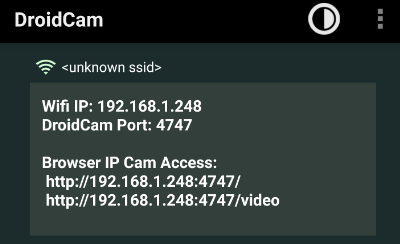
Затем скачайте и установите клиент для Windows или Linux. После установки запустите приложение и введите IP-адрес и порт ровно так, как они показаны в Android-приложении.
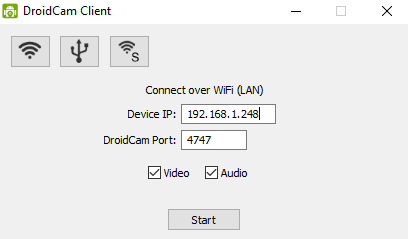
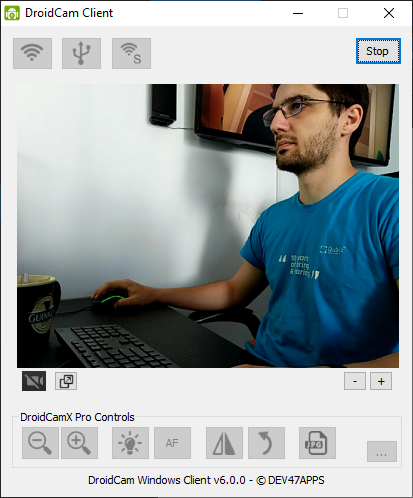
Когда будете готовы, нажмите Start. И вуаля - ваша новенькая веб-камера!
Финальный шаг - добавить источник видео в Streamlabs. Откройте Streamlabs OBS и нажмите + чтобы добавить новый Source.
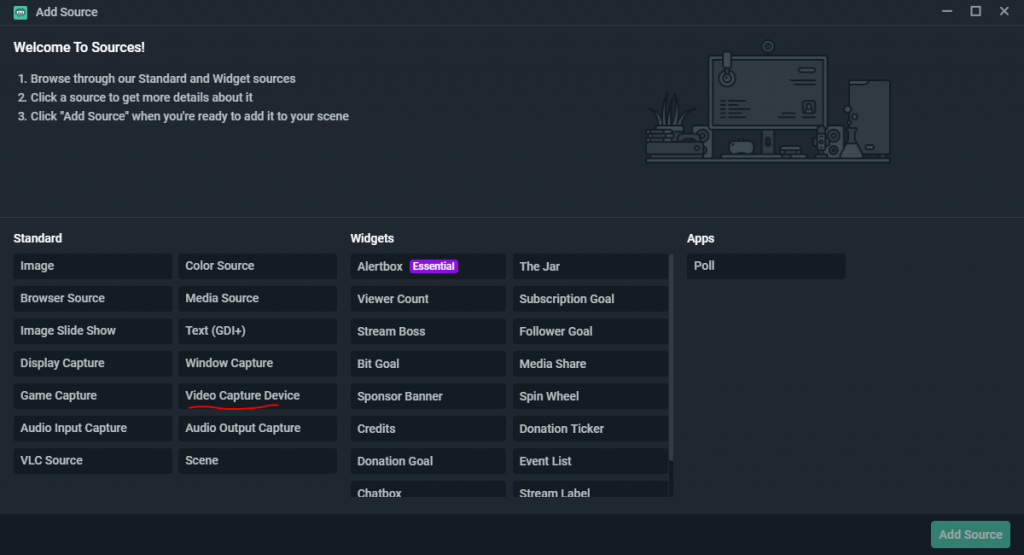
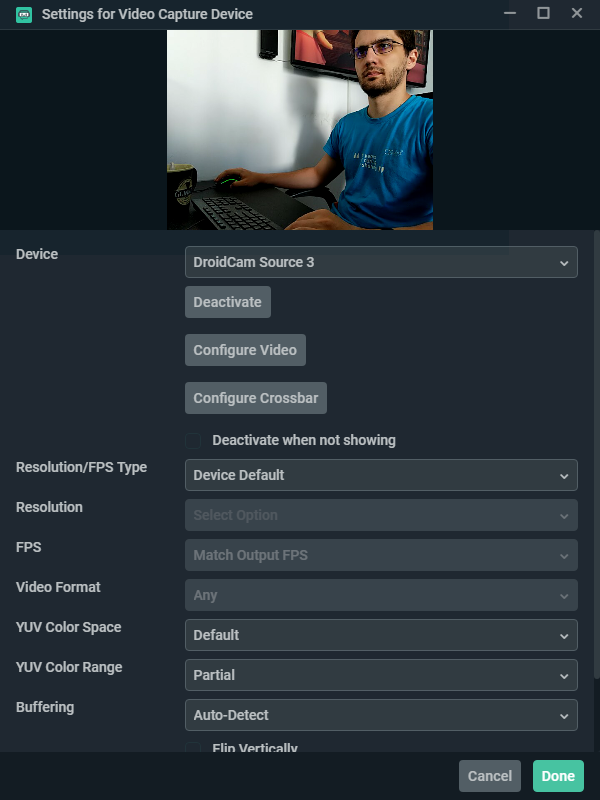
В открывшемся окне выберите Video Capture Device и нажмите Add Source. На следующем экране нажмите Add New Source. Теперь можно поиграть с настройками устройства. Сначала выберите в выпадающем списке Device пункт DroidCam - у меня он называется DroidCam Source. Затем поэкспериментируйте с настройками, пока не получите нужный результат; у меня значения по умолчанию подошли отлично. Закончив, нажмите Done.
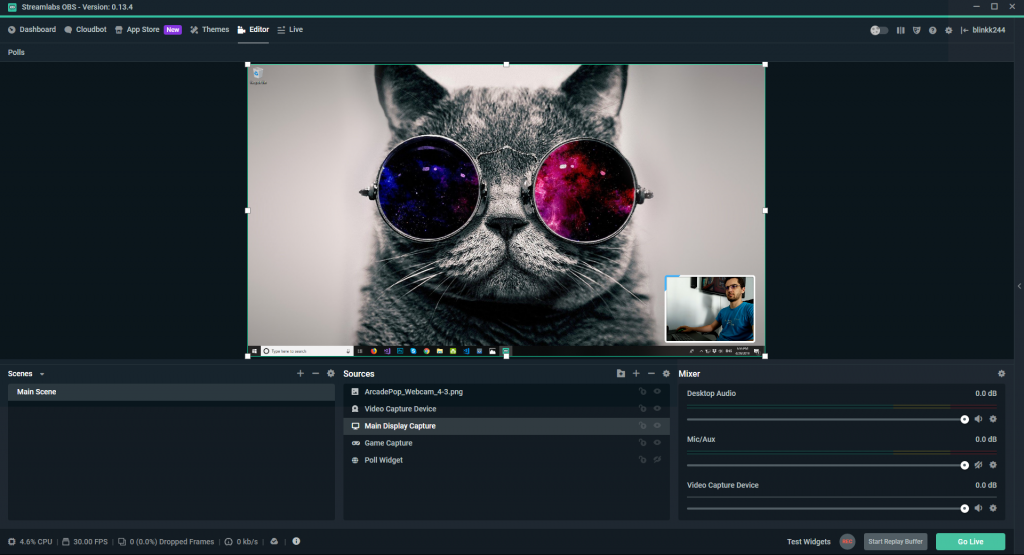
Теперь источник видео можно перетаскивать по сцене и менять размер по своему усмотрению. Когда будете готовы, можно начинать стрим.
Совет
Одна из проблем с использованием смартфона в качестве веб-камеры - удержать его в устойчивом положении, желательно на нужной высоте и под нужным углом. Решить это можно штативом для смартфона.
Я остановился на Huawei AF14, поскольку это самый дешёвый вариант под мои нужды. Когда штатив будет, установите его под удобным углом и на высоте примерно на уровне глаз.
Comments
Sign in with GitHub to comment. Reactions and replies thread back to the comments repo.