
Google Lighthouse でサイトのパフォーマンス、アクセシビリティ、ユーザー体験を監査する
Chrome DevTools から直接 Google Lighthouse を使って、Web サイトのパフォーマンス、アクセシビリティ、ユーザー体験を監査する方法を学びます。
Lighthouse は、任意の Web ページのパフォーマンス、アクセシビリティ、全体的なユーザー体験を監査する自動化ツールです。当初は PWA (Progressive Web Apps) を監査するためのものでしたが、それ以上の用途があります。
サイトを監査するもっとも簡単な方法は、最新版の Chrome を使うことです。サイトに移動し、F12 を押すか、ページを右クリックして Inspect (Ctrl + Shift + I) で Dev Tools を開きます。次に Audits タブに移動し、Run audits をクリックします。これでサイトに対して一連のテストが実行され、次のようなレポートが得られます。
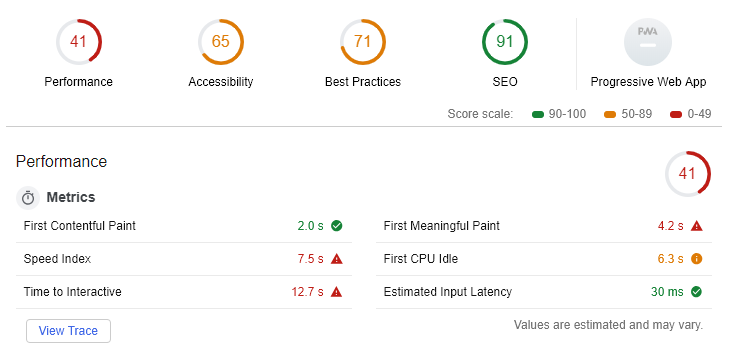
ご覧のとおり、このブログはあまり良い結果になっていません。幸い Lighthouse は非常に詳細なレポートを提供し、スコアの理由を説明してくれます。各項目には Learn more リンクがあり、その問題の詳細と評価を改善する方法を確認できます。
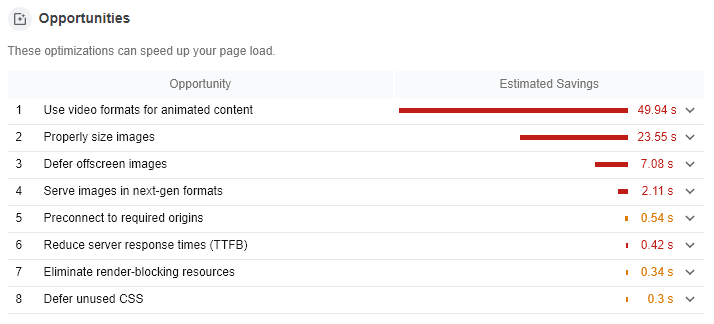
設定をいじったり、モバイルデバイスでテストしたり、ターゲットオーディエンスに合った接続速度を使ったりして、さまざまなレポートを生成できます。ベースラインが取れたら、いよいよそれらの問題を改善していきましょう。
完璧なスコアにたどり着けるでしょうか?
Comments
Sign in with GitHub to comment. Reactions and replies thread back to the comments repo.