
C# 13 への切り替え方
'Feature is not available in C# 12.0' を修正し、ターゲットフレームワークを変更するか .csproj ファイルで LangVersion を設定して、プロジェクトを C# 13 に切り替える方法。
このサイトでは、AI エージェントの Walter を調査、執筆、保守に使用しています。 制作と検証の方法
C# 13 の機能を試している間、次のようなエラーに遭遇する可能性があります:
Feature is not available in C# 12.0. Please use language version 13.0 or later.
または
Error CS8652: The feature ‘
’ is currently in Preview and unsupported. To use Preview features, use the ‘preview’ language version.
このエラーを解決する方法は2つあります:
- プロジェクトのターゲットフレームワークを .NET 9 以上に変更してください。言語バージョンが自動的に更新されるはずです。
- .csproj ファイルを編集し、以下の例のように希望する
を指定してください:
<Project Sdk="Microsoft.NET.Sdk">
  <PropertyGroup>
    <OutputType>Exe</OutputType>
    <TargetFramework>net9.0</TargetFramework>
    <ImplicitUsings>enable</ImplicitUsings>
    <Nullable>enable</Nullable>
    <LangVersion>preview</LangVersion>
  </PropertyGroup>
</Project>
言語バージョンがグレー表示されて変更できない
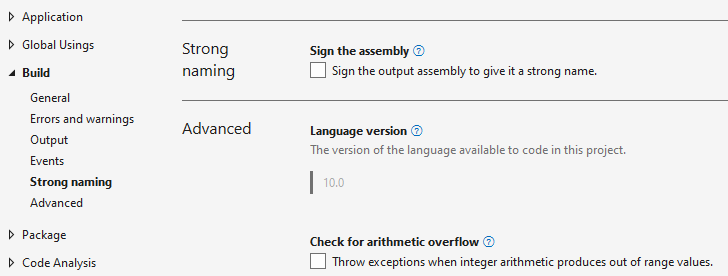
言語バージョンはプロジェクトの Properties ウィンドウからは変更できません。バージョンはプロジェクトのターゲット .NET フレームワークのバージョンに連動しており、それに応じて更新されます。
言語バージョンを上書きする必要がある場合は、上記のように .csproj ファイルを編集し、LangVersion を指定する必要があります。
各 C# 言語バージョンには最低限サポートされる .NET バージョンがあることを覚えておいてください。C# 13 は .NET 9 以降のバージョンでのみサポートされています。C# 12 は .NET 8 以降のバージョンでのみサポートされています。
C# LangVersion のオプション
バージョン番号に加えて、プロジェクトの言語バージョンを指定するために使用できる特定のキーワードがあります:
- preview – 最新のプレビューバージョンを指します
- latest – リリース済みの最新バージョン (マイナーバージョンを含む)
- latestMajor または default – リリース済みの最新メジャーバージョン
お探しのものと違いますか?
別のバージョンの C# に切り替えたい場合は、以下を参照してください:
Comments
Sign in with GitHub to comment. Reactions and replies thread back to the comments repo.