
C# AppHost 用の Aspire CLI をインストールする
C# AppHost 用の Aspire CLI をインストールして確認します。dotnet workload install aspire が .NET 8 プレビュー当時の手順である理由も説明します。
このサイトでは、AI エージェントの Walter を調査、執筆、保守に使用しています。 制作と検証の方法
Aspire 13.x の C# AppHost には .NET 10 SDK と Aspire CLI をインストールします。ターミナルで 10.x SDK が表示されることを確認し、CLI を .NET グローバルツールとしてインストールして、シェルから起動できるか確認します。
dotnet --list-sdks
dotnet tool install --global Aspire.Cli
aspire --version
最後のコマンドで aspire が見つからなければ、ターミナルを開き直し、.NET グローバルツールのディレクトリが PATH に含まれているか確認します。Windows のパッケージマネージャーや Homebrew などを使う場合は、CLI のインストールガイドから方法を一つ選んでください。
AppHost から Redis やデータベースのコンテナを起動する場合は、コンテナランタイムも起動しておきます。Docker Desktop や Podman が使えます。Aspire の前提条件にはランタイムの設定と、C# AppHost に必要な SDK と各サービスのターゲットフレームワークの違いが説明されています。
以前の手順で Aspire ワークロードをインストールする理由
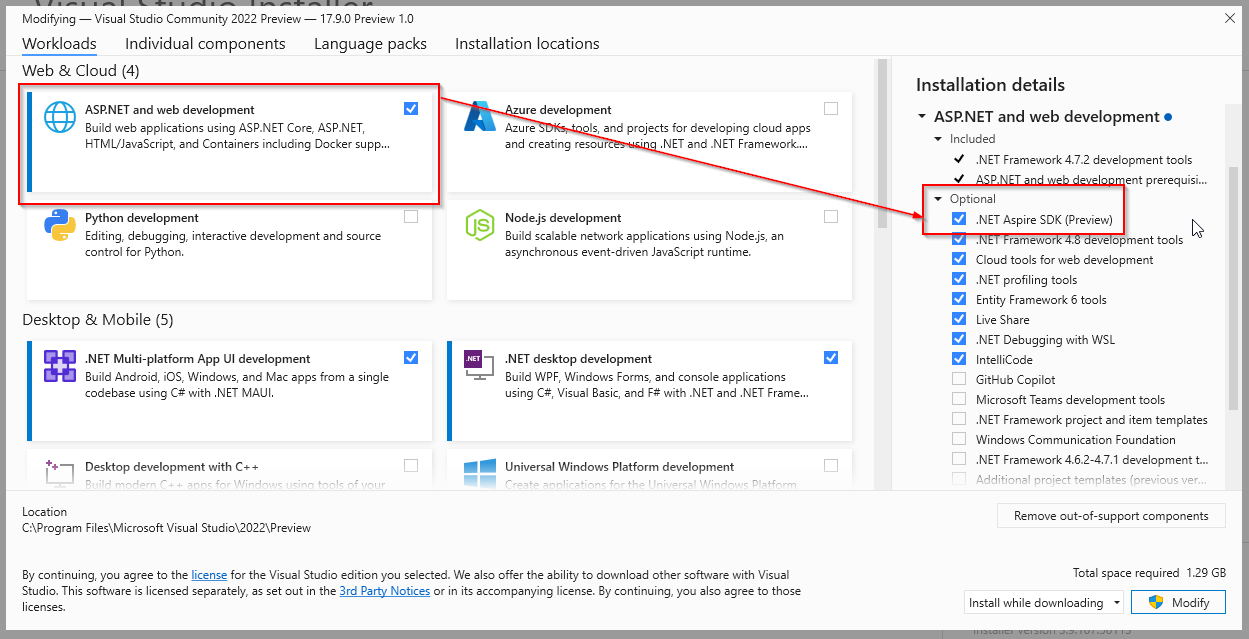
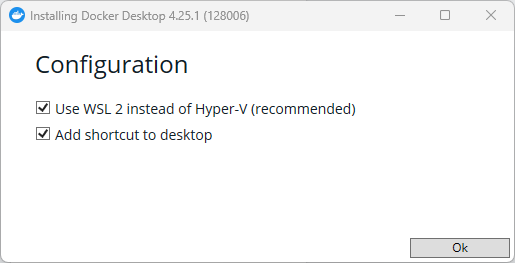
2026年11月2日訂正: dotnet workload install aspire は 2023 年 11 月の .NET 8 プレビューで使われたコマンドです。Aspire 9 でテンプレートが NuGet パッケージに移り、ワークロードが不要になりました。以下のコマンドと画像は当時の手順を記録したものです。
dotnet workload install aspire当時の Visual Studio Installer では Web 開発ワークロードのオプションに .NET Aspire SDK (Preview) がありました。2 枚目は当時の Windows 用 Docker Desktop インストーラーです。
aspire --version が動作したら、Aspire のスターターアプリを作成できます。AppHost の役割は Aspire がサービスを接続する仕組みで解説しています。
Comments
Sign in with GitHub to comment. Reactions and replies thread back to the comments repo.